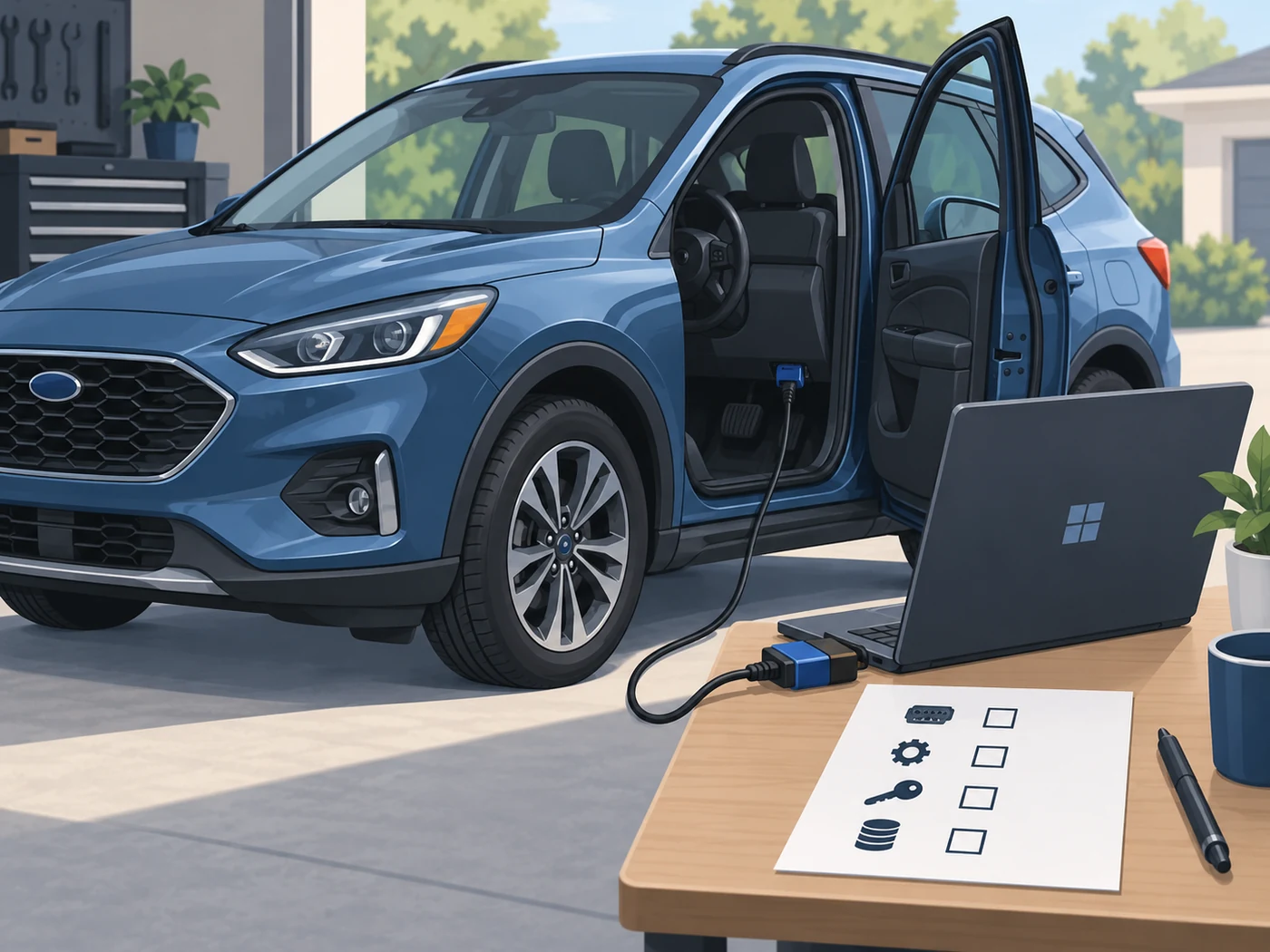
Eine belastbare FORScan Einrichtung besteht aus vier getrennten Prüfungen: die Windows-Anwendung aus einer vertrauenswürdigen Quelle installieren, den kompatiblen Adapter in Windows erkennen lassen, das stehende Fahrzeug mit stabiler Versorgung verbinden und vor jeder Änderung einen Lesescan abschließen. Notiere Fahrzeug, Adapter, Treiber und die erste Modulliste. Wenn die Verbindung abbricht, die Spannung unklar ist oder die Daten nicht zum Fahrzeug passen, beende den Versuch und stabilisiere zuerst die Einrichtung.
Was zu einer FORScan Einrichtung gehört
FORScan ist eine Windows-Diagnoseanwendung, die über eine passende Schnittstelle mit Modulen von Ford-Fahrzeugen kommuniziert. Anwendung, Adapter, Windows-Treiber und Fahrzeugverbindung sind eine gemeinsame Kette. Ein erfolgreicher Download beweist nicht, dass jedes Modul erkannt wird, und ein einfacher OBD-Leser unterstützt nicht automatisch herstellerspezifische Funktionen.
Betrachte die erste Sitzung als Beobachtung. Prüfe, ob Laptop, Adapter, Zündzustand und Fahrzeugprofil ein wiederholbares Ergebnis liefern. Ein schreibgeschützter Ausgangswert bleibt auch für einen späteren Service wichtig, weil er zeigt, welche Module vor einer Änderung vorhanden waren. Notiere Baujahr, Ausstattung, Markt, Adaptermodell und Verbindungsart in einem privaten Protokoll.
Der Windows-11-Leitfaden behandelt die Betriebssystemseite, während der ELM327-Leitfaden USB, Bluetooth sowie HS-CAN und MS-CAN vergleicht. Diese Seite verbindet die Entscheidungen zu einem ersten Ablauf.
| Baustein | Was prüfen | Aufbewahrte Evidenz |
|---|---|---|
| Anwendung | Windows-Version und Herausgeber | Version, URL und Datum |
| Adapter | Stabile Verbindung und CAN-Wege | Modell, Etikett und Treiberstatus |
| Fahrzeug | Stand, Zündung und Versorgung | Maskierte Identität und Notizen |
| Erster Scan | Module, DTC und Warnungen | Export oder datierte Notiz |
Softwarequelle und Adapter richtig auswählen
Beginne auf der Downloadseite des Entwicklers und im Versionsleitfaden, nicht bei einem Spiegel, der nur einen Dateinamen kopiert. Der vorhandene Quellenstand des Projekts bestätigte Windows Stable 2.3.71 am 1. August 2026; die Netzwerkprüfung am 8. Oktober 2026 erreichte den offiziellen Host nicht. Deshalb behauptet dieser Leitfaden keine neuere Version. Prüfe Kanal und Quelle am Installationstag erneut.
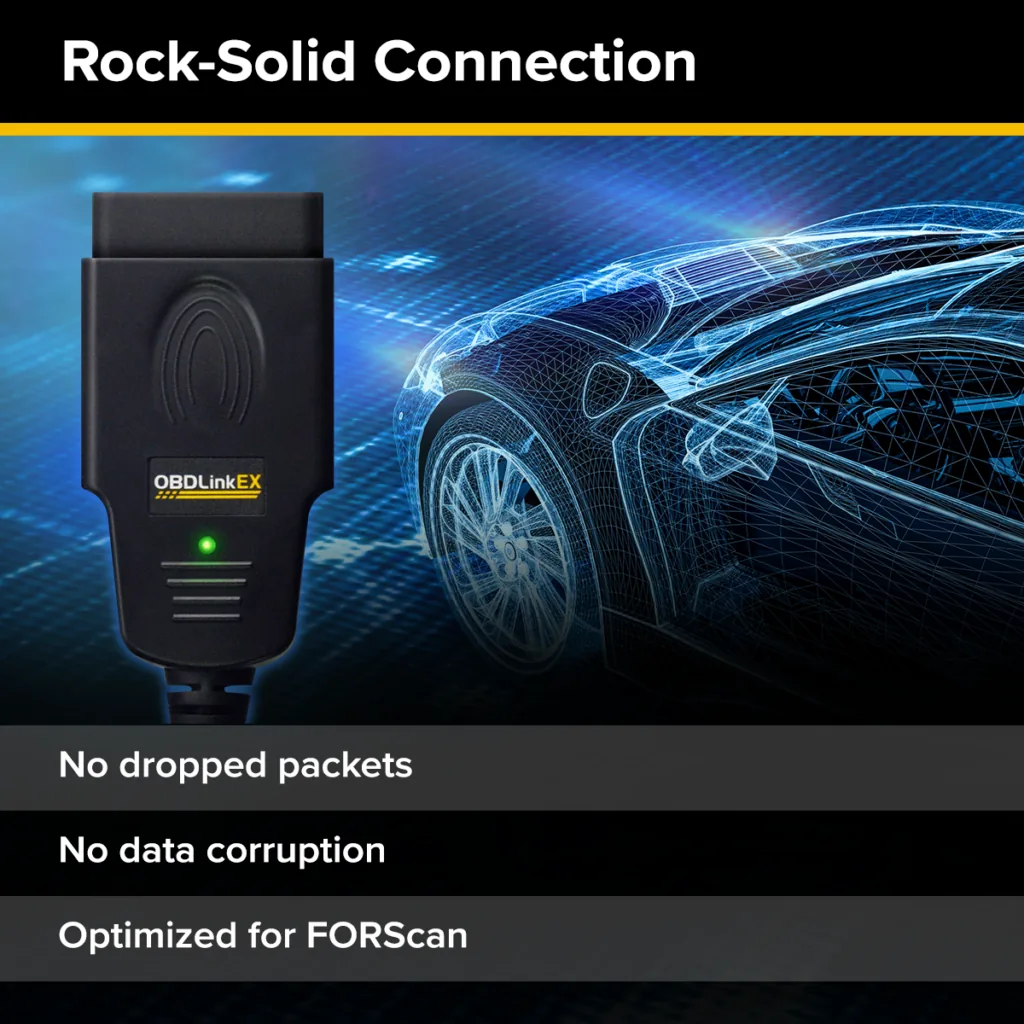
Wähle Hardware, die für deine Fahrzeugfamilie und den geplanten Lesevorgang dokumentiert ist. Ein einfacher ELM327 kann für generische OBD-Daten genügen, während Ford-spezifische Diagnose stabile USB-Verbindung oder HS-CAN/MS-CAN-Unterstützung verlangen kann. Misstraue Angeboten, die alle Funktionen versprechen, aber die Buswege nicht nennen.
Installiere keine gecrackten, voraktivierten oder veränderten Pakete. Sie können die Diagnosekette genau dann verändern, wenn eine zuverlässige Verbindung nötig ist. Öffne die offizielle Entwicklerseite, notiere die Angaben und bewahre den Installer getrennt vom Fahrzeug-Arbeitsordner auf.
- Für die erste Sitzung ist ein Kabeladapter leichter zu beobachten als ein schlafendes Funkgerät.
- Nach der Treiberinstallation im Geräte-Manager COM-Port und Warnsymbole prüfen.
- Laptop laden, Standby deaktivieren und Programme schließen, die den COM-Port belegen könnten.
- Für das Fahrzeug geeignete stabile Versorgung nutzen; nicht mit schwacher Batterie beginnen.
- Installer, Adapterdaten und ersten Scan außerhalb des Änderungsordners speichern.
FORScan unter Windows installieren und Nachweise behalten
Erstelle vor dem Start eine kurze Installationsnotiz mit Windows-Edition, Adaptermodell, Treiberpaket und Datum. Wenn ein Neustart verlangt wird, führe ihn vor dem Verbindungstest aus; ein unvollständiger Treiber kann wie ein sporadischer Fehler wirken. Verwende den Standardpfad, sofern kein dokumentierter Grund dagegenspricht, und mische keine Builds im selben Ordner.
Starte die Anwendung zunächst ohne angeschlossenes Fahrzeug und prüfe, ob sie ohne Laufzeitfehler öffnet. Das bestätigt die Software, nicht die Fahrzeugkommunikation. Notiere Version und Kanal und schließe FORScan wieder, während USB und Treiber geprüft werden.
Eine Lizenzabfrage ist eine getrennte Frage. Der Lizenzleitfaden erklärt Hardware ID und Extended License. Verwende keine Lizenzdatei aus einem Forum und veröffentliche keine VIN, Hardware ID oder Registrierungsdaten.
- 1
Ausgangslage notieren
Windows, Quelle, Version, Adapter und Zeitpunkt festhalten; VIN und Kontodaten im privaten Protokoll maskieren.
- 2
Installation abschließen
Verifizierten Installer ausführen, nur verstandene Komponenten wählen und verlangten Neustart durchführen.
- 3
Treiber prüfen
COM-Port bestätigen und Warnsymbole beheben, bevor eine Fahrzeugverbindung beginnt.
- 4
Einmal öffnen
FORScan starten, den Programmstart bestätigen und während der Fahrzeugvorbereitung schließen.
Adapter verbinden und einen Lesescan durchführen
Stelle das Fahrzeug sicher ab, beachte die vorgegebene Getriebeposition und folge dem Zündhinweis von FORScan. Adapter fest einstecken und danach den Windows-Laptop verbinden. Beginne nicht mit Code-Löschen oder Programmierung. Der erste Zweck ist die Fahrzeugidentifikation und eine wiederholbare Modulliste.
Lies die Verbindungsmeldungen. Eine Aufforderung zum Zündzyklus kann normal sein; ein wechselnder COM-Port, wiederholte Abbrüche oder eine unvollständige VIN sprechen eher für Treiber, Kabel, Versorgung oder Adapter. Lass den Scan fertig werden und speichere Module und Warnungen, bevor du erneut verbindest.
Wenn der Adapter mehrere CAN-Wege bietet, die dokumentierte Stellung verwenden und während der Kommunikation keinen Schalter bewegen. Erst die erste Aufzeichnung sichern, dann mit identischem Ablauf vergleichen.
- 1
Fahrzeug vorbereiten
Belüfteten, sicheren Stand wählen, stabile Versorgung sicherstellen und den modellgerechten Zündzustand nutzen.
- 2
In Reihenfolge verbinden
Diagnoseport, USB oder dokumentierte Funkverbindung vorbereiten, FORScan öffnen und Identifikation abwarten.
- 3
Zuerst lesen
Scan beenden lassen und Identität, Module, DTC sowie Warnungen vor jeder Änderung notieren.
- 4
Basis speichern
Ergebnis datiert außerhalb des Arbeitsordners exportieren und Original getrennt halten.
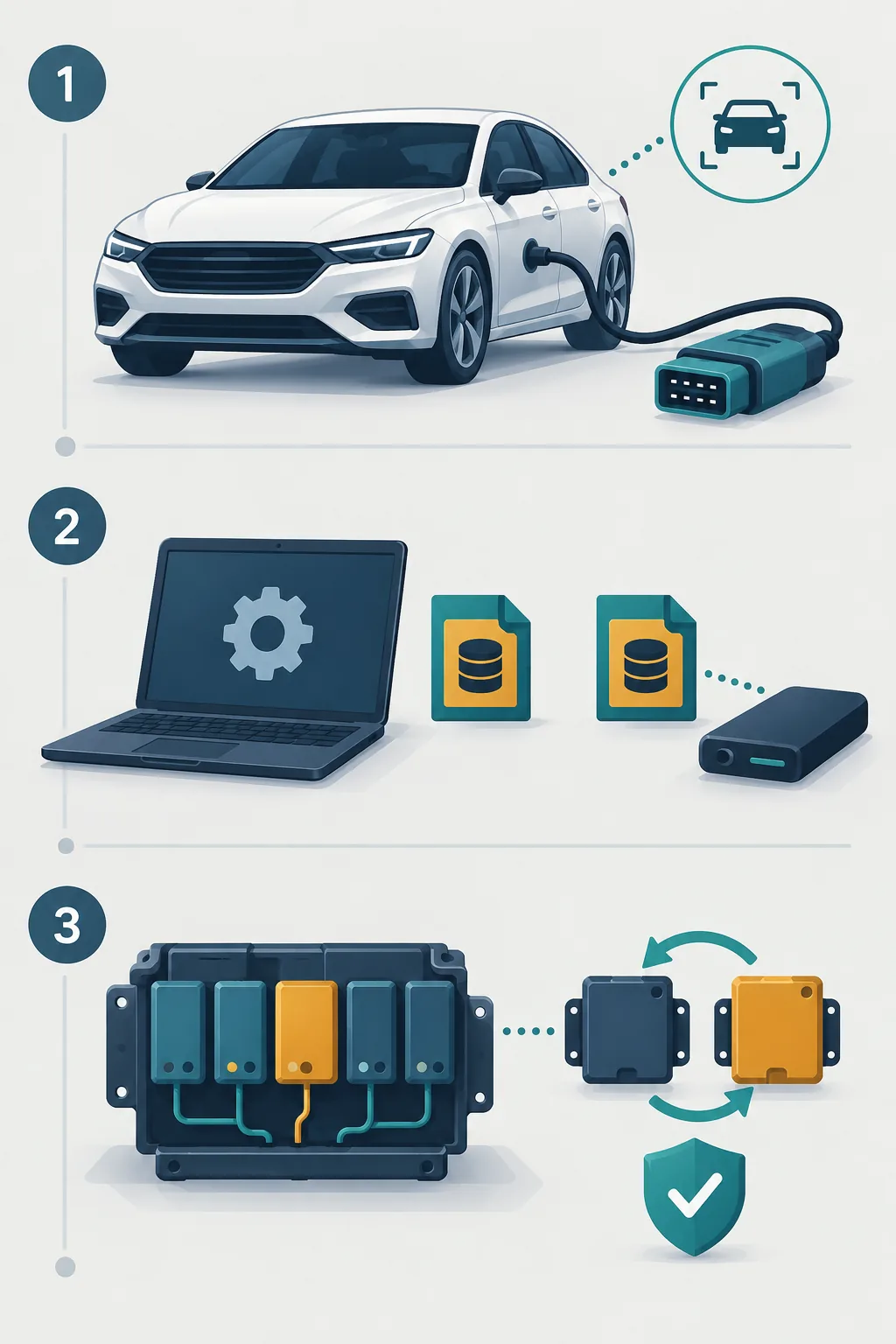
Vor Konfigurationsfunktionen einen Ausgangswert sichern
Ein erster Scan ist nur nützlich, wenn du ihn später wiedererkennst. Verwende eine maskierte Fahrzeugkennung, Baujahr, Modul und Datum im Dateinamen. Bewahre den unveränderten Export an einem getrennten Ort auf und nutze eine Kopie für Vergleiche. Überschreibe das Original nicht nach DTC-Löschen, Zündwechsel oder einem Adaptertest.
Trenne, was das Fahrzeug meldet, was eine Herstellerreferenz zeigt und was ein Community-Beitrag behauptet. Ein Werkswert liefert Kontext, beweist aber nicht, dass ein repariertes Fahrzeug oder ein Ersatzmodul gleich konfiguriert ist. Eine Tabelle aus dem Forum ist ein Recherchehinweis, keine Erlaubnis für einen vollständigen Block.
Der As-Built-Backup-Leitfaden erklärt die Trennung ausführlich. Für die erste Einrichtung gilt: lesen, Original schützen und erst danach eine dokumentierte Aufgabe auswählen.
Typische Fehler bei der FORScan Einrichtung beheben
Wenn die Einrichtung scheitert, nur eine Variable ändern und zum letzten bekannten Lesestand zurückkehren. Anderen USB-Port, Treiber-Neuinstallation, Funk-Pairing und Zündzyklus als getrennte Tests behandeln. Ergebnisse notieren, damit eine zufällige Wiederverbindung nicht als Lösung gilt. Erkennt die Anwendung das Fahrzeug, aber ein Modul nicht, die erfolgreiche Identifikation sichern und dieses Modul separat untersuchen.
Eine leere oder kurze Modulliste kann durch niedrige Spannung, einen nicht unterstützten Bus, falschen Zündzustand oder einen Treiber am falschen COM-Port entstehen. Eine Lizenzanzeige beweist keinen Adapterdefekt; eine gültige Lizenz garantiert keinen Zugriff auf jeden Bus. Immer den kleinsten Test wählen, der die Frage beantwortet.
- FORScan vor Treiber- oder COM-Änderungen schließen.
- Adapter nicht abziehen, solange ein Modul als aktiv angezeigt wird.
- Bei unklarer Versorgung oder Kommunikation zuerst stabilisieren, nicht konfigurieren.
- Support nur ein kurzes, privates Protokoll ohne vollständige Fahrzeugdaten senden.
| Symptom | Sichere Prüfung | Stoppbedingung |
|---|---|---|
| Adapter fehlt | Gerät, Kabel, Treiber und COM prüfen | Warnung oder wechselnder Port |
| VIN oder Module fehlen | Zündung, Versorgung und Bus prüfen | Spannung fällt oder Verbindung bricht ab |
| Nur einmal erfolgreich | Gleiche Reihenfolge wiederholen und Zeit notieren | Keine reproduzierbare Verbindung |
| Funktion gesperrt | Lizenz- und Fahrzeugbedingungen lesen | Forumdatei wird als Abkürzung angeboten |
FORScan Einrichtung – FAQ
Was brauche ich für eine FORScan Einrichtung?
Windows, den aktuellen Installer des Entwicklers, einen Adapter mit den nötigen Buswegen und Treiber, ein stehendes Fahrzeug sowie stabile Versorgung. Beginne mit einem Lesescan und notiere Adapter, Treiber und Module.
Funktioniert jeder ELM327-Adapter mit FORScan?
Nein. Manche Geräte lesen generisches OBD, bieten aber nicht die Stabilität oder HS-CAN/MS-CAN-Wege für alle Ford-Module. Datenblatt und ELM327-Leitfaden vor dem Kauf prüfen.
Soll der Treiber vor FORScan installiert werden?
Ja. Installieren, falls nötig neu starten und den COM-Port im Geräte-Manager bestätigen. Warnsymbole oder wechselnde Ports müssen vor der Fahrzeugsitzung gelöst werden.
Was passiert beim ersten Verbinden?
Sicher parken, dokumentiert verbinden, Zündhinweis befolgen und einen Lesescan beenden. Identität, Module, DTC und Warnungen vor dem Löschen oder Ändern sichern.
Warum erscheinen nur manche Module?
Zündung, Batterie, Adapterbus, Treiber und Fahrzeugprofil prüfen. Baujahr, Ausstattung, Markt und Hardware beeinflussen ebenfalls die Liste. Bei instabiler Kommunikation stoppen.
Brauche ich für den ersten Scan eine Lizenz?
Installation, Lizenz und Funktion sind getrennt. Einige Lesefunktionen können ohne Extended License verfügbar sein, bestimmte Konfigurationen benötigen gültigen Zugriff. Aktuelle Entwicklerbedingungen prüfen.
Ist die Einrichtung dasselbe wie As-Built-Bearbeitung?
Nein. Einrichtung endet bei stabiler Verbindung und geschützter Basis. As-Built ist ein eigenes, riskanteres Verfahren mit exakter Zuordnung und Rückfallplan.
Die Versionsangabe stammt aus dem vorhandenen First-Party-Check vom 1. August 2026. Der offizielle Host war am 8. Oktober 2026 nicht erreichbar; daher werden keine neue Version, Dateigröße oder verifizierte Direktdatei behauptet.
Offizielle FORScan-DownloadseiteVersionsnachweis der Website