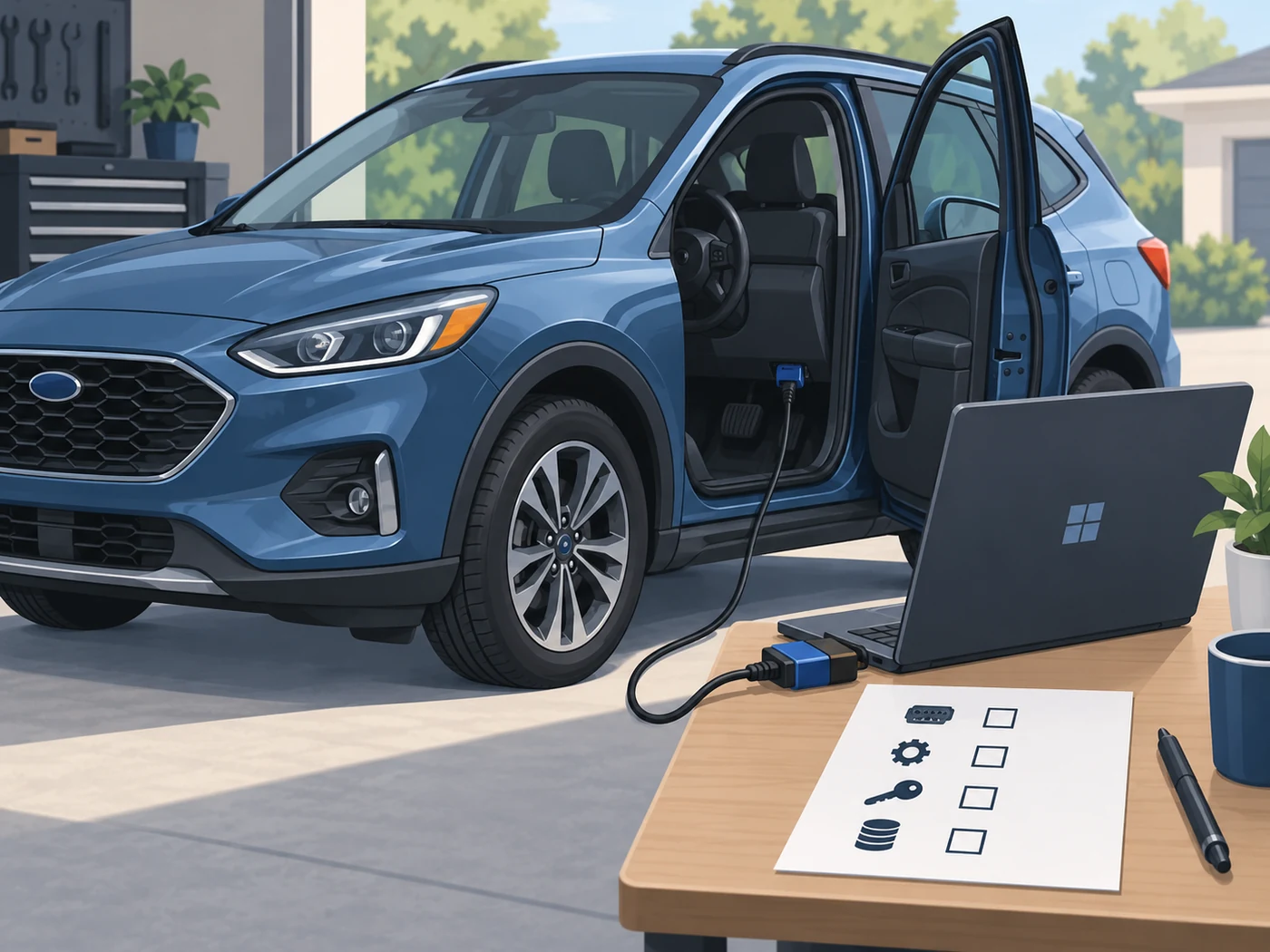
Una configurazione FORScan affidabile separa quattro controlli: installare l’app Windows da una fonte attendibile, verificare che Windows riconosca un adattatore compatibile, collegare il veicolo fermo con alimentazione stabile e completare una scansione di sola lettura prima di cambiare qualcosa. Annota veicolo, adattatore, driver e prima lista dei moduli. Se la connessione cade, la tensione è incerta o i dati non corrispondono al veicolo, fermati e stabilizza la configurazione.
Cosa comprende davvero una configurazione FORScan
FORScan è un’applicazione diagnostica Windows che usa un’interfaccia compatibile per comunicare con i moduli dei veicoli Ford. Applicazione, adattatore, driver Windows e connessione del veicolo sono un’unica catena. Un download riuscito non prova che ogni modulo verrà rilevato e un lettore OBD generico non è automaticamente adatto alle funzioni del costruttore.
Considera la prima sessione come un’osservazione. Verifica che portatile, adattatore, stato dell’accensione e profilo del veicolo diano un risultato ripetibile. Una base in sola lettura rimane utile anche per un futuro reset di servizio, perché registra i moduli presenti prima di ogni modifica. Annota in privato anno, allestimento, mercato, modello dell’adattatore e modalità di collegamento.
La guida Windows 11 tratta il sistema operativo, mentre la guida ELM327 spiega USB, Bluetooth, HS-CAN e MS-CAN. Questa pagina riunisce le decisioni nella prima sessione.
| Elemento | Cosa verificare | Prova da conservare |
|---|---|---|
| Applicazione | Versione Windows e autore | Versione, URL e data |
| Adattatore | Connessione stabile e bus CAN | Modello, etichetta e stato driver |
| Veicolo | Sosta, accensione e alimentazione | Identità mascherata e note |
| Prima scansione | Moduli, DTC e avvisi | Export o note datate |
Scegliere fonte del software e adattatore
Parti dalla pagina di download dello sviluppatore e dalla guida alle versioni, non da un mirror che ripete solo il nome del file. Il controllo di prima parte già presente nel sito indicava Windows Stable 2.3.71 il 1 agosto 2026; la verifica di rete dell’8 ottobre 2026 non ha raggiunto l’host ufficiale, quindi questa guida non inventa un numero più recente. Ricontrolla canale e fonte il giorno dell’installazione.
Scegli hardware documentato per la tua famiglia di veicoli e per le funzioni che vuoi leggere. Un ELM327 semplice può bastare per dati OBD generici, ma la diagnosi Ford può richiedere HS-CAN/MS-CAN, USB stabile o un profilo wireless già testato. Evita annunci che promettono tutto senza descrivere i bus supportati.
Non installare pacchetti crackati, pre-attivati o modificati. Possono alterare la catena diagnostica proprio quando serve una comunicazione affidabile. Apri la pagina ufficiale di download, registra ciò che hai visto e conserva l’installer fuori dalla cartella di lavoro del veicolo.
- Per la prima sessione preferisci un adattatore cablato, più facile da controllare del wireless in standby.
- Dopo il driver verifica porta COM e icone di avviso in Gestione dispositivi.
- Carica il portatile, disattiva la sospensione e chiudi i programmi che possono usare il COM.
- Usa un’alimentazione stabile adatta al veicolo; non iniziare con una batteria debole.
- Separa installer, note dell’adattatore e prima lettura dalla cartella delle modifiche.
Installare FORScan su Windows conservando le verifiche
Prima di eseguire l’installer crea una breve scheda con edizione Windows, modello dell’adattatore, pacchetto driver e data. Se viene richiesto un riavvio, completalo prima di provare la connessione; un driver incompleto può sembrare un guasto intermittente. Mantieni il percorso predefinito quando possibile e non mescolare build diverse nella stessa cartella.
Apri l’app senza veicolo collegato e verifica che parta senza errori. È un controllo del software, non una garanzia della comunicazione del veicolo. Annota versione e canale visualizzati, poi chiudi FORScan mentre termini i controlli USB e driver.
La richiesta di licenza è separata dall’installazione. La guida alla licenza spiega Hardware ID ed Extended License. Non usare un file trovato in un forum e non pubblicare VIN, Hardware ID o dati di registrazione.
- 1
Registrare lo stato iniziale
Annota Windows, fonte, versione, adattatore e ora; maschera VIN e account nel registro privato.
- 2
Completare l’installazione
Esegui l’installer verificato, scegli solo componenti compresi e riavvia quando richiesto.
- 3
Controllare il driver
Conferma la porta COM e risolvi gli avvisi prima di iniziare la sessione del veicolo.
- 4
Aprire una volta
Avvia FORScan per verificare il programma e chiudilo mentre prepari il veicolo.
Collegare l’adattatore e fare una scansione di sola lettura
Parcheggia in sicurezza, rispetta la posizione del cambio e lo stato di accensione indicato da FORScan. Collega bene l’adattatore e poi il portatile Windows. Non iniziare cancellando codici o scegliendo programmazione. Il primo obiettivo è identificare il veicolo e ottenere una lista moduli ripetibile.
Osserva i messaggi di connessione. Una richiesta di ciclo dell’accensione può essere normale; porta COM che cambia, disconnessioni ripetute o VIN incompleto indicano più spesso driver, cavo, alimentazione o adattatore. Lascia finire la scansione e salva moduli e avvisi prima di una seconda prova.
Se l’adattatore ha una selezione CAN usa la posizione documentata e non spostare interruttori durante la comunicazione. Proteggi il primo risultato prima di confrontare una lettura successiva.
- 1
Preparare il veicolo
Lavora in un luogo ventilato e sicuro, con alimentazione stabile e stato di accensione previsto dal modello.
- 2
Collegare in ordine
Prepara porta diagnostica, USB o collegamento documentato, apri FORScan e attendi l’identificazione.
- 3
Leggere prima di agire
Completa la scansione e registra identità, moduli, DTC e avvisi prima di cancellare o modificare.
- 4
Salvare la base
Esporta in un luogo datato fuori dalla cartella di lavoro e conserva l’originale separato.
Salvare una base prima di esplorare la configurazione
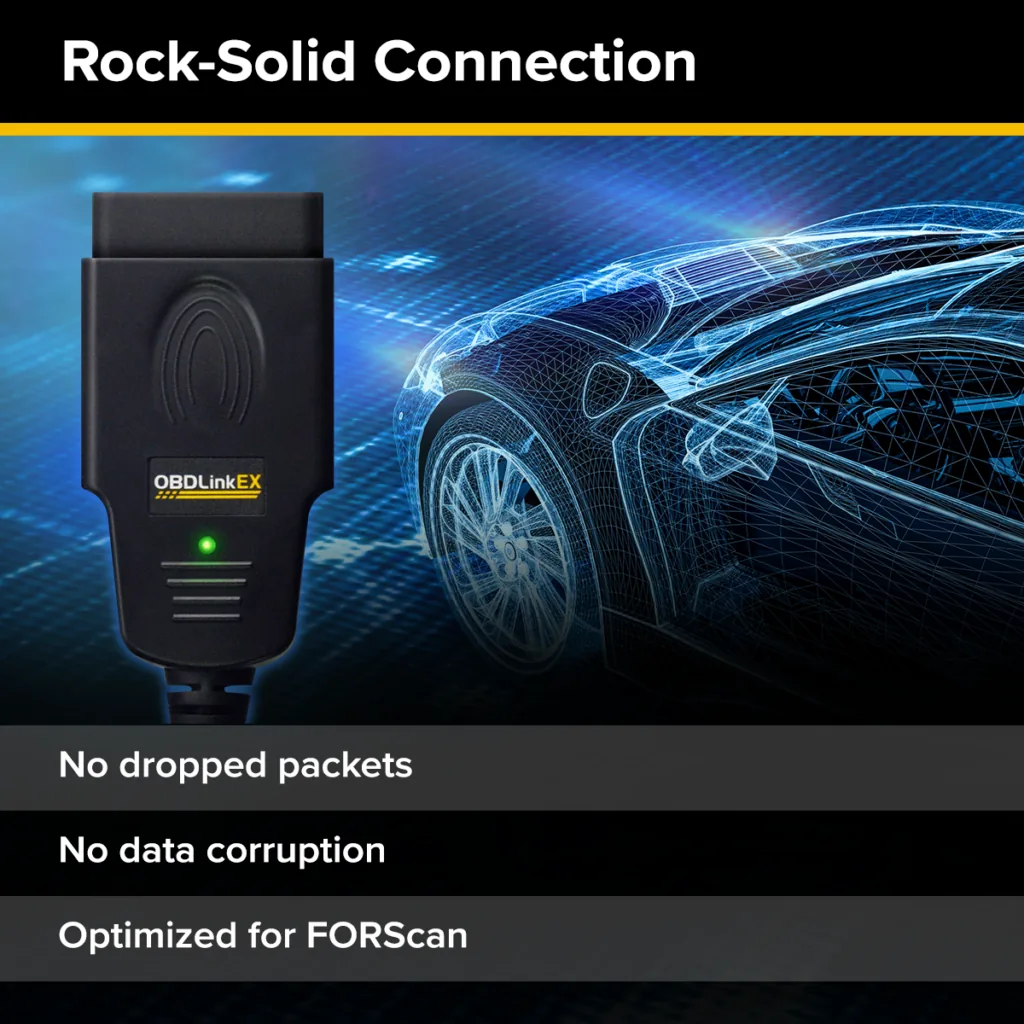
La prima lettura è utile solo se puoi riconoscerla in seguito. Usa identificatore mascherato, anno, modulo e data nel nome. Conserva l’export intatto in un altro percorso e usa una copia per i confronti. Non sovrascrivere l’originale dopo aver cancellato un DTC, cambiato l’accensione o provato un altro adattatore.
Separa ciò che il veicolo ha comunicato, ciò che indica un riferimento del costruttore e ciò che suggerisce una comunità. Un dato di fabbrica dà contesto ma non prova che un veicolo riparato o un modulo sostituito debba coincidere. Un foglio comunitario è una pista, non il permesso di incollare un blocco completo.
La guida al backup As-Built mostra questa separazione. Nella prima configurazione leggi, proteggi l’originale e scegli solo dopo una procedura documentata.
Risolvere i problemi comuni della configurazione FORScan
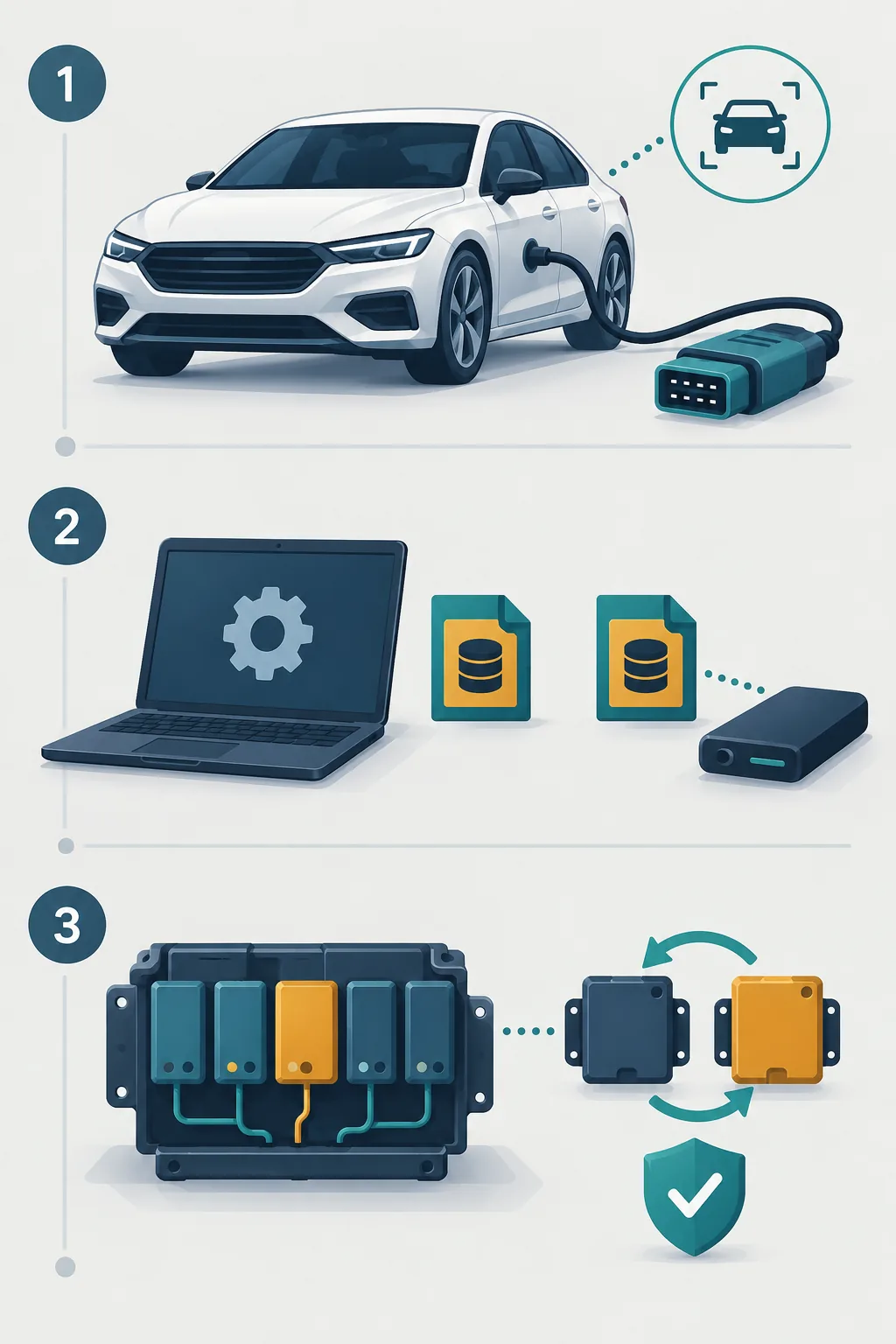
Quando la configurazione fallisce cambia una variabile e torna all’ultima lettura conosciuta. Cambiare USB, reinstallare il driver, rifare l’abbinamento wireless e ripetere il ciclo di accensione sono prove diverse. Registra ogni esito per non scambiare una riconnessione casuale per una soluzione. Se il veicolo è identificato ma un modulo non si apre, conserva la prova e studia quel modulo separatamente.
Una lista vuota o parziale può dipendere da bassa tensione, bus non supportato, accensione errata o driver su un’altra porta COM. Una schermata di licenza non prova un guasto dell’adattatore; una licenza valida non garantisce ogni bus. Esegui il test più piccolo che risponda alla domanda.
- Chiudi FORScan prima di reinstallare il driver o cambiare il COM.
- Non scollegare l’adattatore mentre un modulo è occupato.
- Con alimentazione o comunicazione incerte stabilizza prima di configurare.
- Invia all’assistenza un registro breve e privato, senza dati completi del veicolo.
| Sintomo | Controllo sicuro | Quando fermarsi |
|---|---|---|
| Adattatore assente | Dispositivo, cavo, driver e COM | Avviso o porta instabile |
| VIN o moduli incompleti | Accensione, alimentazione e bus | Caduta di tensione o disconnessione |
| Funziona una sola volta | Ripetere ordine e annotare l’ora | Nessuna connessione ripetibile |
| Funzione bloccata | Leggere condizioni di licenza e veicolo | Viene offerto un file da forum |
FAQ sulla configurazione FORScan
Cosa serve per configurare FORScan?
Servono Windows compatibile, installer del developer, adattatore con i bus necessari e driver, veicolo fermo e alimentazione stabile. Inizia con una lettura e registra adattatore, driver e moduli.
Qualsiasi adattatore ELM327 funziona con FORScan?
No. Alcuni leggono OBD generico ma non offrono stabilità o HS-CAN/MS-CAN per tutti i moduli Ford. Controlla specifiche e guida ELM327.
Installo il driver prima di aprire FORScan?
Sì. Installalo, riavvia se richiesto e conferma il COM in Gestione dispositivi. Avvisi o porte instabili vanno risolti prima della sessione.
Cosa faccio alla prima connessione?
Parcheggia, collega nell’ordine documentato, segui l’indicazione di accensione e completa una scansione di sola lettura. Salva identità, moduli, DTC e avvisi prima di cancellare o modificare.
Perché compaiono solo alcuni moduli?
Controlla accensione, batteria, bus dell’adattatore, driver e profilo. Anno, allestimento, mercato e hardware influiscono. Fermati se la comunicazione è instabile.
Serve una licenza per la prima scansione?
Installazione, licenza e funzioni sono distinte. Alcune letture possono funzionare senza Extended License, mentre certe configurazioni richiedono accesso valido. Controlla le condizioni del developer.
Configurazione e modifica As-Built sono la stessa cosa?
No. La configurazione termina con una connessione stabile e una base protetta. La modifica As-Built è una procedura separata e più rischiosa, con corrispondenza esatta e piano di ritorno.
La versione citata usa la verifica di prima parte del sito del 1 agosto 2026. L’host ufficiale non ha risposto alla verifica dell’8 ottobre 2026; non dichiariamo quindi una nuova versione, una dimensione o un link diretto verificato.
Download ufficiale FORScanRegistro versioni del sito