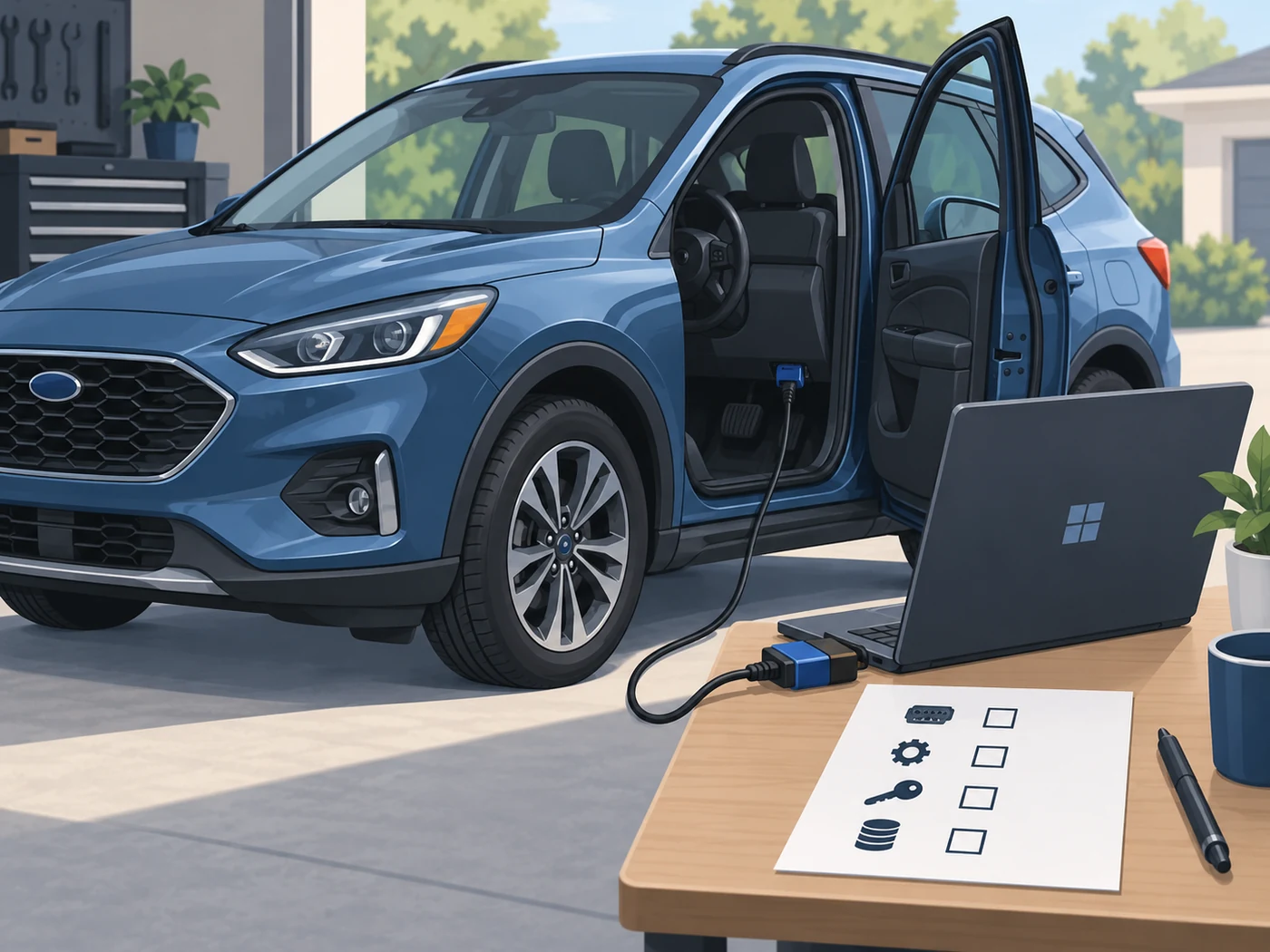
安全なFORScan セットアップは、信頼できるWindows版を入れる、Windowsが対応アダプターを認識することを確認する、停車した車両へ安定した電源で接続する、そして変更前に読み取り専用スキャンを完了する、という4段階に分けます。車両の年式、アダプター、ドライバー、最初のモジュール一覧を記録してください。接続が切れる、電圧が不安定、データの車両が一致しない場合は書き込みを繰り返さず、準備から見直します。
FORScan セットアップに含まれるもの
FORScanはWindowsで動作し、対応インターフェースを介してFord系車両のモジュールと通信する診断アプリです。アプリ、アダプター、Windowsドライバー、車両側の接続は一つの通信経路です。ダウンロードできただけでは全モジュールを読めるとは限らず、一般的なOBDリーダーがメーカー固有機能に対応するとも限りません。
初回は観察のためのセッションにします。ノートPC、アダプター、イグニッション状態、車両プロファイルが同じ結果になるかを確認し、変更前の読み取り結果を保存します。後でサービスリセットを行う場合でも、変更前のモジュールとDTCが残っていれば、問題が起きた時に比較できます。年式、グレード、市場、アダプター型番、接続方式を個人用メモに残します。
Windows 11向けガイドはOS側を、ELM327アダプターガイドはUSB、Bluetooth、HS-CAN、MS-CANの違いを説明しています。このページでは初回セッションの順番としてまとめます。
| 要素 | 確認すること | 残す証拠 |
|---|---|---|
| アプリ | Windows版と配布元 | バージョン、URL、日付 |
| アダプター | 通信の安定性とCAN対応 | 型番、ラベル、ドライバー状態 |
| 車両 | 停車、点火状態、電源 | 識別情報を隠した記録 |
| 初回スキャン | モジュール、DTC、警告 | 日時付きの出力またはメモ |
ソフトウェアの入手先とアダプターを選ぶ
開発元のダウンロードページとサイトのバージョン案内を起点にし、ファイル名だけを転載するミラーは避けます。既存の公式確認記録では2026年8月1日にWindows Stable 2.3.71が示されています。2026年10月8日のネットワーク確認では公式ホストへ接続できなかったため、このページでは新しい番号を推測しません。インストール当日に配布元とチャンネルを再確認してください。
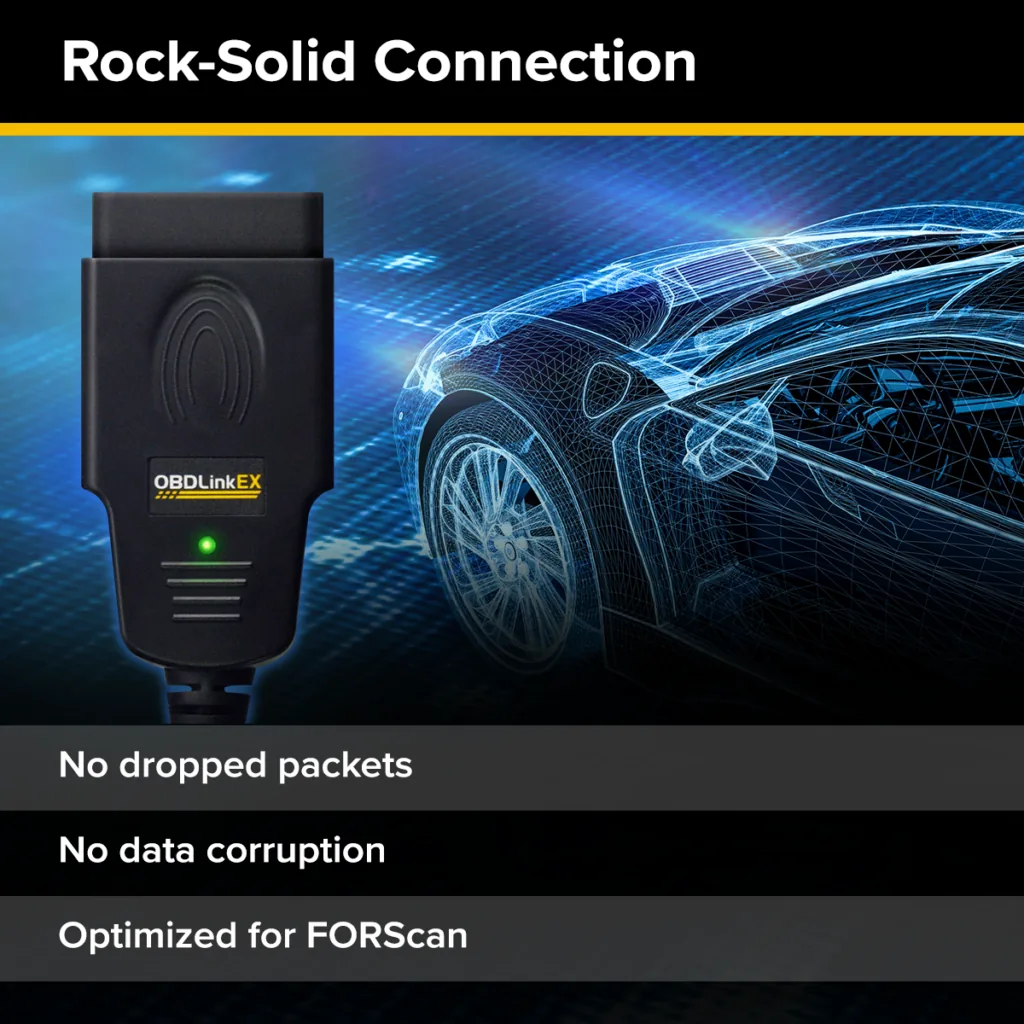
車両と目的の機能を明記したハードウェアを選びます。基本的なELM327で一般OBDを読めても、Ford固有の診断ではHS-CAN/MS-CANの切替や安定したUSBが必要になる場合があります。仕様にバス対応が書かれていない商品は、全機能対応という宣伝だけで判断しません。
クラック版、事前認証版、改変版のインストーラーは使わないでください。通信経路を変えてしまう可能性があります。開発元のダウンロードページを確認し、取得日とチャンネルを記録して、車両作業用フォルダーとは分けて保存します。
- 初回はスリープやペアリングの影響を受けにくい有線アダプターを優先します。
- ドライバー後にデバイスマネージャーでCOMポートと警告マークを確認します。
- ノートPCを充電し、スリープを無効にしてCOMポートを使うソフトを閉じます。
- 車両に適した安定した電源を確保し、弱いバッテリーで開始しません。
- インストーラー、アダプターのメモ、初回結果を編集用フォルダーから分離します。
Windowsへ導入し、確認記録を残す
インストーラーを実行する前に、Windowsのエディション、アダプター型番、ドライバーパッケージ、日付を記録します。再起動を求められたら完了させてから接続を試します。中途半端なドライバーは断続的な通信に見えるためです。同じフォルダーへ複数のビルドを混在させないことも大切です。
車両をまだつながずにアプリが起動することを確認します。これはソフトウェアの確認であり、車両通信の保証ではありません。表示されたバージョンとチャンネルを記録してから閉じ、USBとドライバーの確認を続けます。
ライセンス表示は導入とは別の判断です。ライセンスガイドでHardware IDとExtended Licenseの範囲を読み、フォーラムからライセンスファイルを入手したり、VINやIDを公開したりしないでください。
- 1
開始状態を記録
Windows、入手元、バージョン、アダプター、日時を記録し、VINやアカウントは個人用ログでも隠します。
- 2
インストールを完了
確認済みのインストーラーを実行し、理解できる項目だけを選び、要求された再起動を行います。
- 3
ドライバーを確認
COMポートを確認し、警告マークを解消してから車両セッションを始めます。
- 4
アプリを一度起動
FORScanが開くことを確認して閉じ、車両側の準備に移ります。
アダプターを接続し、読み取り専用スキャンを行う
安全な場所に停車し、車種の指示どおりのシフトとイグニッションにします。アダプターを確実に接続してからWindowsノートPCを接続し、最初はコード消去やプログラミングを選びません。目的は車両を識別し、再現できるモジュール一覧を作ることです。
接続メッセージを読み、COMポートの変化、繰り返す切断、途中で欠けるVINを記録します。点火を切り替える案内は正常なこともありますが、通信が不安定ならドライバー、ケーブル、電源、アダプターを確認します。最初のスキャンが終わるまで待ち、結果を保存してから再接続を試します。
アダプターにCAN速度の切替がある場合は説明書の位置を確認し、通信中に物理スイッチを動かしません。初回の記録を保護してから、同じ手順で2回目を比較します。
- 1
車両を準備
換気された場所に停車し、安定した電源と車種指定の点火状態を使います。
- 2
順番に接続
診断ポート、USBまたは指定無線、FORScanの順に準備し、識別表示を待ちます。
- 3
先に読む
スキャンを完了させ、車両識別、モジュール、DTC、警告を変更前に記録します。
- 4
基準を保存
日付付きの場所へ出力し、編集用コピーとは別に元ファイルを保管します。
設定機能を試す前に基準データを保存する
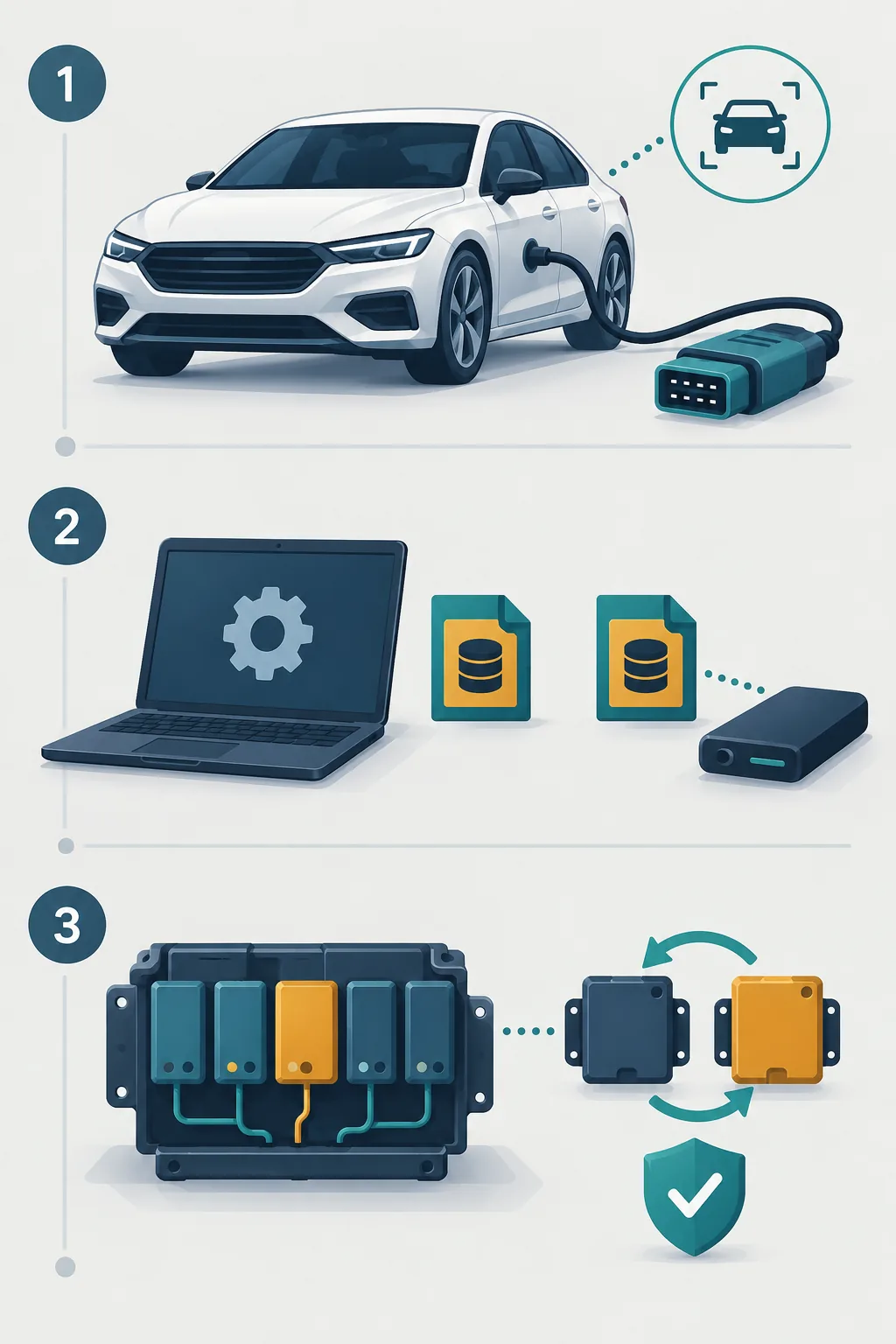
初回の読み取りは後から識別できて初めて役に立ちます。車両を隠した識別子、年式、モジュール、日付をファイル名にし、元データは別の場所へ保存します。DTC消去、点火変更、アダプター交換の後に元ファイルへ上書きしないでください。
車両が報告した値、メーカーの参照値、コミュニティの投稿は分けて扱います。工場データは比較材料であり、修理済み車両や交換モジュールが同じだという証明ではありません。出所のない表をそのままブロック書き込みに使わないでください。
As-Builtバックアップガイドではこの分離を詳しく説明しています。初回設定では、読む、元を保存する、必要な手順だけを後で選ぶ、という順番を守ります。
よくあるセットアップ失敗を切り分ける
失敗した時は一度に一つだけ変え、最後に正常だった読み取りへ戻ります。USBポート変更、ドライバー再導入、無線ペアリングの再設定、点火サイクルは別々のテストです。各結果を記録し、偶然の再接続を解決策と誤認しないようにします。車両識別はできるのに一つのモジュールだけ開けない場合は、その記録を保存して対象を個別に調べます。
空の一覧や途中で止まる一覧は、低電圧、非対応CAN、点火状態、別のCOMポートを使うドライバーが原因かもしれません。ライセンス画面だけでアダプター故障とは判断せず、ライセンスが有効でも全バスへアクセスできるとは考えません。
- ドライバーやCOMを変更する前にFORScanを閉じます。
- モジュールが処理中の間はアダプターを抜きません。
- 通信や電源が不明なら、設定より復旧を優先します。
- サポートへは車両データを伏せた短いログだけを送ります。
| 症状 | 安全な確認 | 停止する条件 |
|---|---|---|
| アダプターが出ない | デバイス、ケーブル、ドライバー、COMを確認 | 警告やポートの変化が続く |
| VINやモジュールが不完全 | 点火、電源、バスモードを確認 | 電圧低下や切断がある |
| 一度しか読めない | 同じ順番で再試験し時刻を記録 | 再現できる接続がない |
| 機能がロックされる | ライセンスと車両条件を確認 | フォーラムのファイルを勧められる |
FORScan セットアップ FAQ
FORScan セットアップに何が必要ですか?
対応するWindows、開発元から取得したインストーラー、必要なCAN経路に対応するアダプターとドライバー、停車した車両、安定した電源が必要です。最初は読み取り専用で、アダプター、ドライバー、モジュール一覧を記録します。
どのELM327でもFORScanで使えますか?
使えるとは限りません。一般OBDを読めても、Fordの全モジュールに必要な安定性やHS-CAN/MS-CANを備えない製品があります。購入前に仕様とELM327ガイドを確認してください。
FORScanを開く前にドライバーを入れますか?
はい。ドライバーを導入して必要なら再起動し、デバイスマネージャーでCOMポートを確認します。警告マークやポート変化は車両接続前に解決します。
初回接続では何をしますか?
安全に停車し、指定順に接続し、点火案内に従って読み取り専用のモジュールスキャンを完了します。変更や消去の前に識別、DTC、警告を保存します。
一部のモジュールしか表示されないのはなぜですか?
点火状態、バッテリー、アダプターのバス対応、ドライバー、車両プロファイルを確認します。年式、グレード、市場、ハードウェアでも結果は変わります。通信が不安定なら停止してください。
初回スキャンにライセンスは必要ですか?
導入、ライセンス、機能は別の問題です。読み取りは利用できても、特定の設定やプログラミングには有効なアクセスが必要な場合があります。作業内容に合う開発元の条件を確認します。
セットアップとAs-Built編集は同じですか?
違います。セットアップは安定した接続と基準保存までです。As-Built編集は車両とモジュールの完全一致、復旧計画、書き込む理由が必要な別の高リスク手順です。
バージョンの記述はサイト内の2026年8月1日付の一次情報確認を利用しています。2026年10月8日の確認では公式ホストへ接続できなかったため、新しい番号、ファイルサイズ、検証済み直リンクは主張していません。
FORScan開発元のダウンロードサイトのバージョン記録