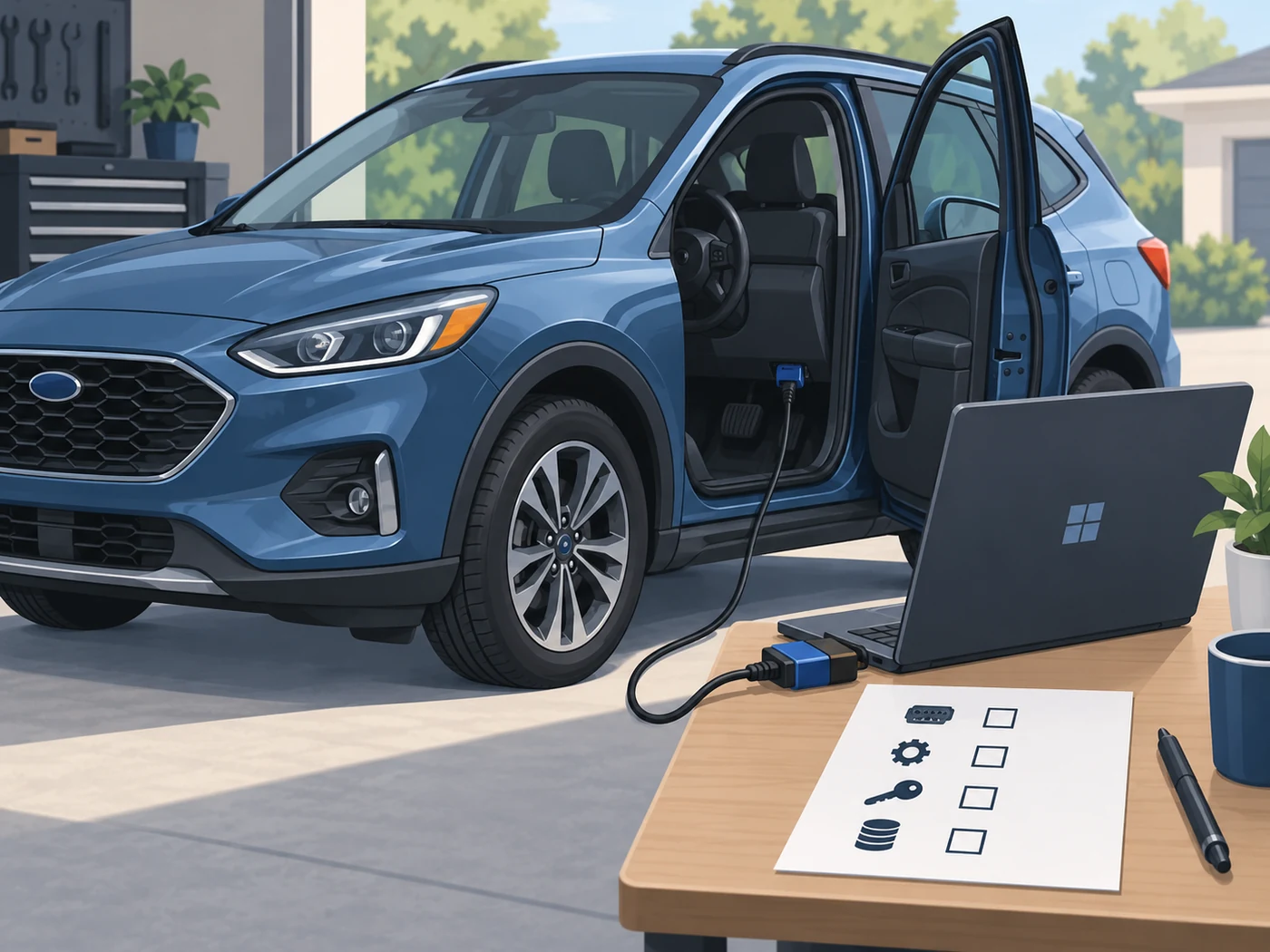
Une configuration FORScan fiable sépare quatre contrôles : installer l’application Windows depuis une source digne de confiance, faire reconnaître l’adaptateur par Windows, connecter un véhicule stationné avec une alimentation stable, puis terminer un scan en lecture seule avant toute modification. Notez le véhicule, l’adaptateur, le pilote et la liste initiale des modules. Si la connexion tombe, si la tension est douteuse ou si les données ne correspondent pas au véhicule, arrêtez-vous et réparez la configuration.
Ce que comprend réellement une configuration FORScan
FORScan est une application de diagnostic Windows qui utilise une interface compatible pour communiquer avec les modules des véhicules Ford. L’application, l’adaptateur, le pilote Windows et la connexion du véhicule forment une seule chaîne. Un téléchargement réussi ne prouve pas que tous les modules seront identifiés, et un lecteur OBD générique ne convient pas automatiquement aux fonctions constructeur.
Considérez la première session comme une observation. Vérifiez que l’ordinateur, l’adaptateur, le contact et le profil du véhicule produisent un résultat constant. Une base en lecture seule reste utile même si votre objectif est ensuite un entretien : elle indique les modules réellement présents avant toute action. Notez en privé l’année, la finition, le marché, le modèle d’adaptateur et le mode de connexion.
Le guide FORScan pour Windows 11 traite du système, tandis que le guide ELM327 explique les différences USB, Bluetooth, HS-CAN et MS-CAN. Cette page relie ces choix dans une séquence de première session.
| Élément | À vérifier | Preuve à conserver |
|---|---|---|
| Application | Version Windows et éditeur | Version, URL et date d’installation |
| Adaptateur | Connexion stable et bus CAN | Modèle, étiquette et état du pilote |
| Véhicule | Stationnement, contact et tension | Identité masquée et notes |
| Premier scan | Modules, DTC et alertes | Export ou notes datées |
Choisir la source du logiciel et l’adaptateur
Commencez par la page de téléchargement du développeur et le guide des versions, pas par un miroir qui ne fait que reprendre un nom de fichier. Le relevé de ce site vérifiait Windows Stable 2.3.71 le 1er août 2026 ; la vérification réseau du 8 octobre 2026 n’a pas atteint l’hôte officiel, donc ce guide ne prétend pas qu’une version plus récente existe. Vérifiez à nouveau le canal et la source le jour de l’installation.
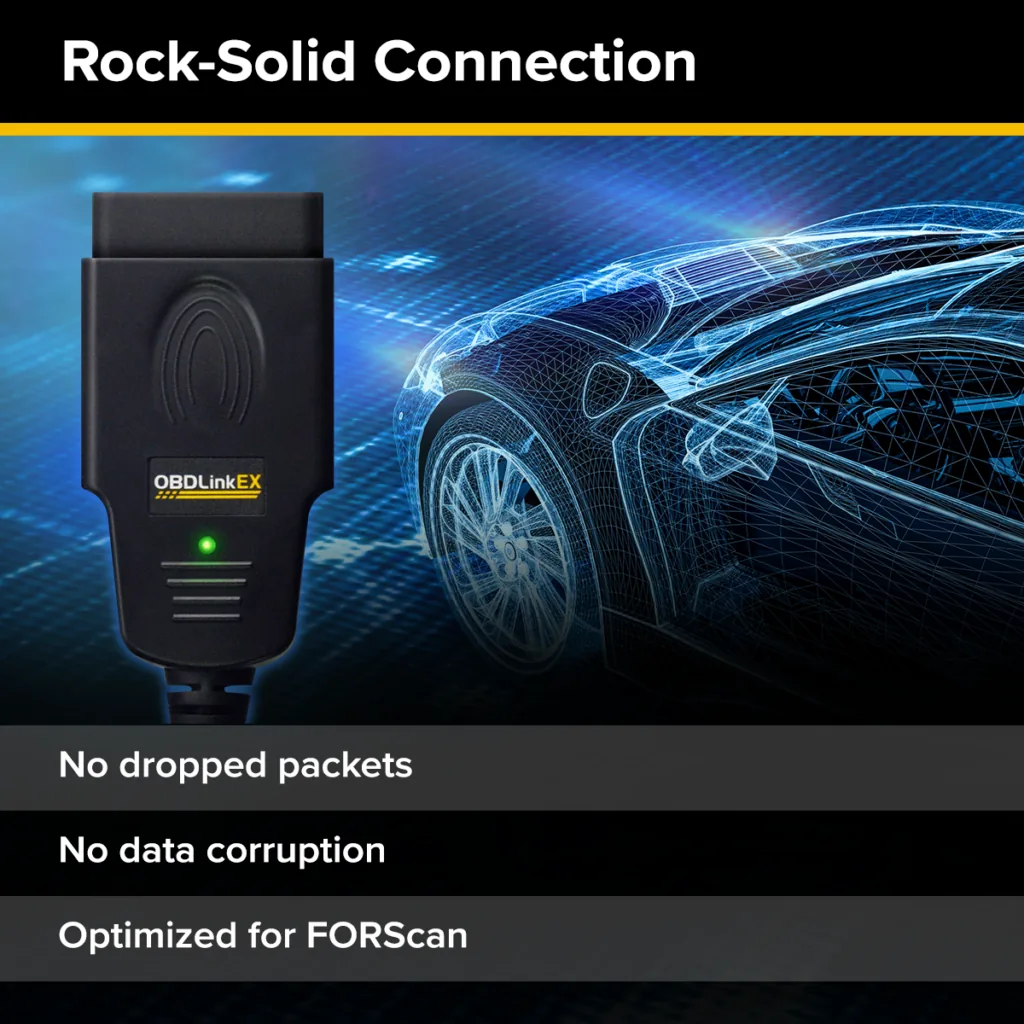
Choisissez un matériel documenté pour votre famille de véhicules et pour les fonctions à lire. Un ELM327 simple peut suffire pour des données OBD génériques, mais un usage Ford peut demander la commutation HS-CAN/MS-CAN, un USB stable ou un profil sans fil éprouvé. Écartez les annonces qui promettent tout sans décrire les bus pris en charge.
N’installez jamais un paquet cracké, préactivé ou recompilé. Il peut modifier la chaîne de diagnostic au mauvais moment. Ouvrez la page de téléchargement du développeur, notez ce que vous avez vu et gardez l’installateur séparé du dossier de travail du véhicule.
- Privilégiez un adaptateur filaire pour la première session afin d’éviter qu’une veille sans fil ressemble à une panne.
- Après l’installation du pilote, vérifiez le port COM et les avertissements dans le Gestionnaire de périphériques.
- Chargez l’ordinateur, désactivez la veille et fermez les programmes qui pourraient utiliser le port COM.
- Prévoyez une alimentation stable adaptée au véhicule ; ne commencez pas avec une batterie faible.
- Conservez l’installateur, les notes de l’adaptateur et le premier scan hors du dossier de modifications.
Installer FORScan sous Windows en gardant les preuves
Avant de lancer l’installateur, créez une petite fiche : édition de Windows, modèle d’adaptateur, paquet du pilote et date. Si un redémarrage est demandé, terminez-le avant d’essayer la connexion ; un pilote incomplet peut ressembler à une panne intermittente. Gardez le chemin par défaut sauf raison documentée et n’installez pas deux versions dans le même dossier.
Ouvrez ensuite l’application sans véhicule connecté pour vérifier qu’elle démarre sans erreur de composant. Cela confirme le logiciel, pas la communication véhicule. Notez la version et le canal affichés, puis fermez FORScan pendant les contrôles USB et pilote.
Une demande de licence est une question distincte. Le guide de licence FORScan explique Hardware ID et Extended License. N’utilisez pas un fichier trouvé sur un forum et ne publiez pas votre VIN, votre identifiant matériel ou vos informations d’inscription.
Connecter l’adaptateur et faire un scan en lecture seule
Garez le véhicule en sécurité, respectez la position de transmission et suivez l’état de contact indiqué par FORScan. Branchez fermement l’adaptateur puis l’ordinateur Windows. Ne commencez pas par effacer des codes ni par une fonction de programmation. Le premier objectif est d’identifier le véhicule et d’obtenir une liste de modules reproductible.
Observez les messages au lieu de cliquer sans les lire. Une demande de cycle de contact peut être normale ; un port COM qui change, des déconnexions répétées ou un VIN incomplet signalent plutôt un souci de pilote, câble, alimentation ou adaptateur. Laissez le scan finir et enregistrez modules et alertes avant une seconde tentative.
Si l’adaptateur possède une sélection de bus CAN, utilisez la position indiquée par sa documentation et ne bougez jamais le commutateur pendant la communication. Protégez le premier résultat avant de comparer une nouvelle lecture.
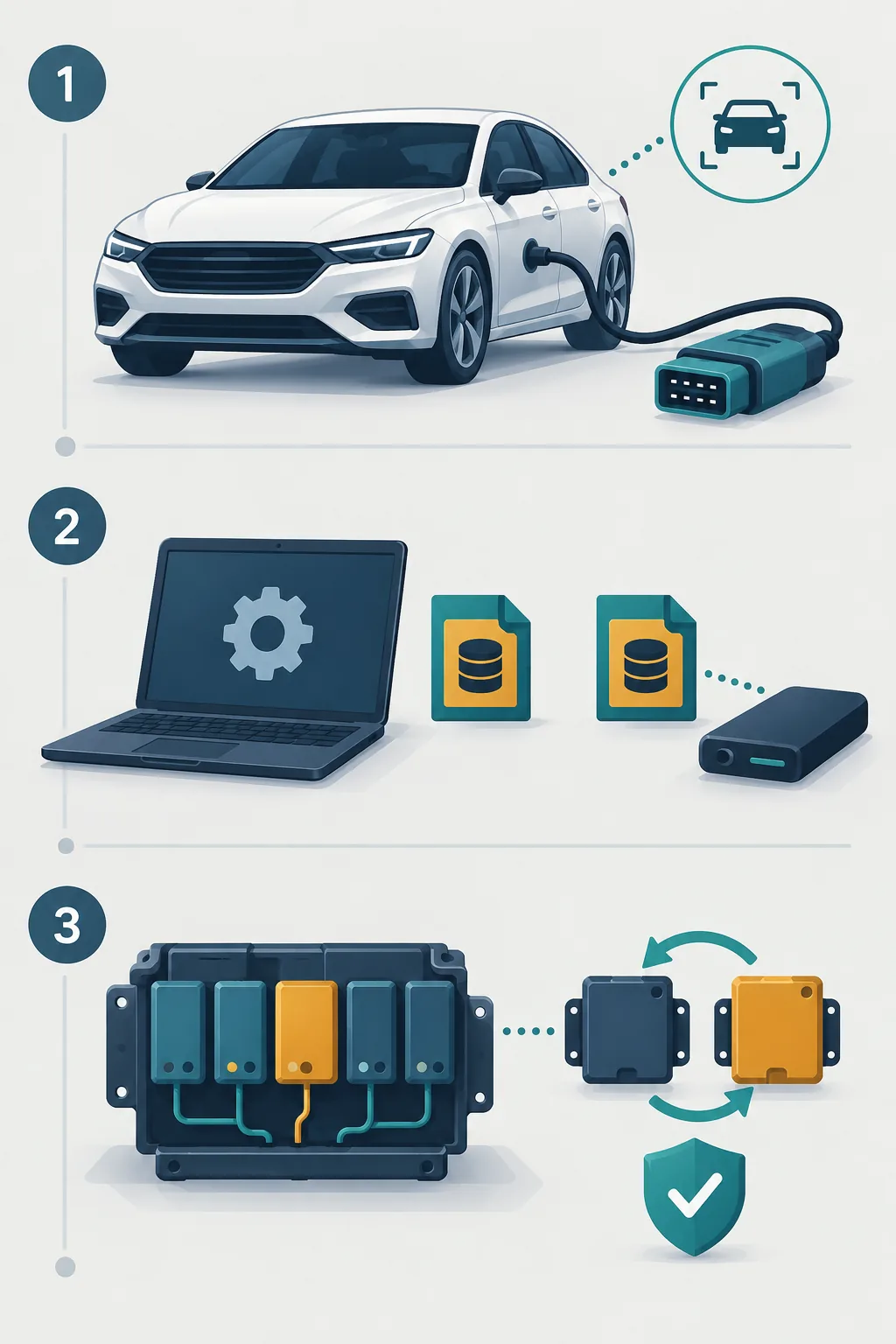
- 1
Préparer le véhicule
Travaillez dans un lieu ventilé, à l’arrêt, avec une alimentation stable et l’état de contact prévu pour ce modèle.
- 2
Brancher dans l’ordre
Branchez le port diagnostic, l’USB ou la liaison documentée, puis ouvrez FORScan et attendez l’identification.
- 3
Lire avant d’agir
Laissez le scan se terminer et notez identité, modules, DTC et alertes avant toute suppression ou modification.
- 4
Sauvegarder la base
Exportez le résultat daté hors du dossier de travail et gardez l’original séparé.
Enregistrer une base avant d’explorer la configuration
Une première lecture n’est utile que si vous pouvez la reconnaître plus tard. Utilisez un identifiant masqué, l’année, le module et la date dans le nom du fichier. Placez l’export intact dans un autre emplacement et utilisez une copie pour analyser. Ne remplacez jamais l’original après un effacement de DTC, un changement de contact ou un essai avec un autre adaptateur.
Séparez ce que le véhicule a rapporté, ce qu’une référence constructeur indique et ce qu’un message communautaire suggère. Une donnée d’usine apporte un contexte, mais ne prouve pas qu’un véhicule réparé ou un module remplacé doit être identique. Un tableur communautaire est une piste, pas une autorisation de coller un bloc complet.
Le guide de sauvegarde As-Built détaille cette séparation. Pour une première configuration, l’ordre pratique est : lire, protéger la lecture, puis décider si une procédure documentée demande plus d’accès.
Dépanner les échecs courants de configuration FORScan
Quand la configuration échoue, changez une seule variable et revenez à la dernière lecture connue. Changer de port USB, réinstaller le pilote, refaire un appairage sans fil et refaire un cycle de contact sont des tests différents. Notez chaque résultat afin de ne pas confondre une reconnexion chanceuse avec une solution. Si l’identification fonctionne mais qu’un module reste fermé, conservez la preuve et étudiez ce module séparément.
Une liste vide ou partielle peut venir d’une batterie faible, d’un bus non pris en charge, d’un mauvais état de contact ou d’un pilote sur un autre port COM. Un écran de licence ne prouve pas une panne d’adaptateur ; une licence valide ne garantit pas l’accès à chaque bus. Faites le test le plus étroit qui réponde à la question.
- Fermez FORScan avant de réinstaller un pilote ou modifier le port COM.
- Ne débranchez pas l’adaptateur quand un module est occupé.
- Si tension, communication ou contact sont incertains, récupérez la configuration avant toute action.
- Envoyez au support un journal court et privé, jamais les données complètes du véhicule.
| Symptôme | Vérification sûre | Condition d’arrêt |
|---|---|---|
| Adaptateur absent | Périphérique, câble, pilote et COM | Avertissement ou port instable |
| VIN ou modules incomplets | Contact, tension et mode de bus | Baisse de tension ou déconnexion |
| Lecture unique | Répéter le même ordre et noter l’heure | Aucune connexion reproductible |
| Fonction verrouillée | Lire les conditions de licence et véhicule | On propose un fichier de forum |
FAQ de configuration FORScan
De quoi ai-je besoin pour configurer FORScan ?
Il faut Windows, l’installateur actuel du développeur, un adaptateur prenant en charge les bus nécessaires, son pilote, un véhicule stationné et une alimentation stable. Commencez par une lecture et notez adaptateur, pilote et modules.
Tous les adaptateurs ELM327 fonctionnent-ils avec FORScan ?
Non. Certains lisent l’OBD générique mais n’offrent pas la stabilité ou les bus HS-CAN/MS-CAN nécessaires à tous les modules Ford. Vérifiez la fiche du matériel et le guide ELM327.
Faut-il installer le pilote avant d’ouvrir FORScan ?
Oui. Installez-le, redémarrez si demandé et contrôlez le port COM dans le Gestionnaire de périphériques. Une icône d’avertissement ou un port changeant doit être réglé avant la session.
Que faire lors de la première connexion ?
Garez le véhicule, branchez dans l’ordre documenté, suivez l’instruction de contact et terminez un scan en lecture seule. Enregistrez identité, modules, DTC et alertes avant de supprimer ou modifier.
Pourquoi certains modules ne s’affichent-ils pas ?
Contrôlez contact, batterie, bus de l’adaptateur, pilote et profil du véhicule. L’année, la finition, le marché et le matériel influencent aussi le résultat. Arrêtez-vous si la communication est instable.
Une licence est-elle nécessaire pour le premier scan ?
Installation, licence et fonctions sont distinctes. Certaines lectures peuvent être disponibles sans Extended License, tandis que des fonctions de configuration exigent un accès valide. Vérifiez les conditions actuelles du développeur.
La configuration FORScan est-elle une édition As-Built ?
Non. La configuration se termine par une connexion stable et une base protégée. L’édition As-Built est une procédure distincte et plus risquée, avec correspondance exacte et plan de retour.
La version citée reprend le contrôle de première partie daté du 1er août 2026. L’hôte officiel n’a pas répondu lors de la vérification du 8 octobre 2026 ; aucune nouvelle version, taille ou URL directe vérifiée n’est donc affirmée.
Téléchargement officiel FORScanPreuve de version du site