
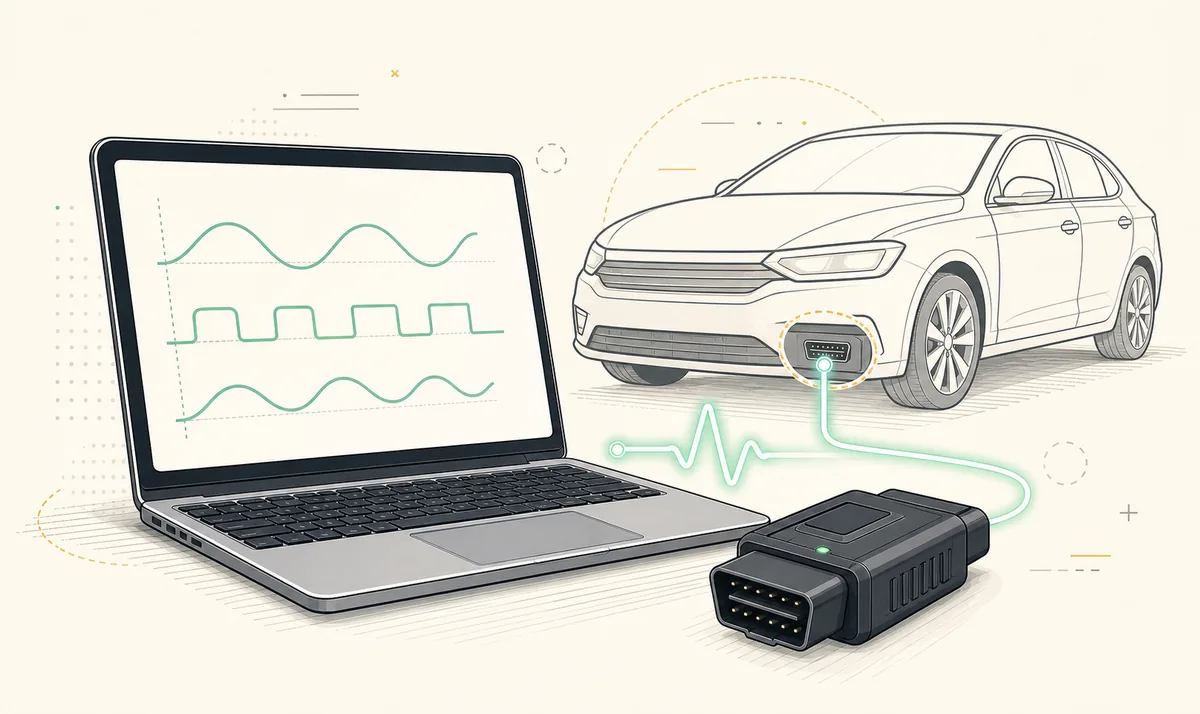
Windows 11版 FORScanは開発元ページから取得し、Stableまたは必要性を確認したBeta、完全な番号、発行者を記録します。OBDアダプターのメーカーが案内するドライバーを導入します。車両識別、複数モジュールのDTC、ライブデータを繰り返してから、設定書き込みを検討します。
ダウンロード前に準備するもの
2026年8月1日に確認した公式ページはWindows Stable 2.3.71、公開日2026年5月8日、容量現行の公式ページにファイルサイズの記載なしを表示しています。最終ダウンロード処理はローカルでタイムアウトしたため、ボタンは公式ページへ案内し、未確認のEXE直リンク、チェックサム、ミラーを掲載しません。
Windows版、CPU構成、空き容量、アダプターモデルを記録します。ドライバーは一般配布サイトではなくメーカーから取得します。仮想WindowsではWindows on ARM対応とUSB専用割当も確認します。
- 更新された対応Windows 11。
- 正確なモデルと資料があるOBDアダプター。
- 安定したUSB、Bluetooth、BLE、Wi-Fi接続。
- 車両とパソコンの十分な電源。
- 元の車両設定とプロファイルの保存先。
Windows 11版 FORScan ダウンロード元を確認する
開発元ページで公開経路、完全な版番号、変更履歴を読みます。フォーラム、動画、ミラーの直接EXEを使いません。2.3.28やBeta 2.4.23など古い番号は検索に残ります。
URL、取得日、ファイル名、サイズ、発行者を記録します。開発元が署名またはチェックサムを公開する場合、その手順だけを使います。自分で計算したハッシュは同一ファイル確認には使えますが公式値ではありません。
クラック、ライセンス生成、追加DLL、不明なドライバー、SmartScreen恒久停止を要求するパッケージは中止します。ダウンロードとExtendedライセンスは別です。
Windows 11でアダプターとドライバーを確認する
メーカーのドライバーを導入し、最初は車両へ接続せずアダプターを確認します。デバイスマネージャーで警告がないこと、複数回の再接続で同じCOMポートへ戻ることを記録します。
USBは状態を確認しやすい一方、ケーブル、シリアルチップ、省電力で切断する場合があります。Bluetooth ClassicとBLEは別方式です。iPhone対応からWindows対応を推測しません。Wi-Fiでは通常のインターネットが切り替わる場合があります。
アプリ、ドライバー、ファームウェアを同時に更新しません。一つだけ変更して同じ認識試験を行います。車両なしで機器が消える場合、先にポート、電源管理、ペアリングを解決します。
Windows 11へFORScanをインストールする
知名度が低いファイルへWindows警告が出る場合がありますが、すべて無視してよいという意味ではありません。開発元のファイルと再比較し、発行者が不明なら閉じます。
セキュリティを恒久的に無効化せず、フォーラムのDLLを置き換えません。Betaを試す予定でも、正規Stableを残します。
- 1
配布元を再確認
開く前にドメイン、名前、版、発行者を比較します。
- 2
通常のインストール
保存先を確認し、予期しない追加ソフトを拒否します。
- 3
警告を評価
自動で回避せず、出所と署名を確認します。
- 4
バックアップを分離
プロファイルと元設定をプログラム外へ保存します。
- 5
車両なしで起動
版とアダプター設定を記録します。
安全な初回車両接続
認識した車両を確認し、似た別車両の保存プロファイルを使いません。一般エンジンだけでなく複数モジュールを読み、ライブデータの遅延や切断を見ます。
正常切断し、アプリ再起動後に同じセッションを繰り返します。同じ条件でモジュールやDTCが変わる場合、電圧、イグニッション、アダプター、ネットワーク切替、省電力を確認します。
- 1
車両を準備
安全に駐車し、イグニッション指示と電圧を確認します。
- 2
アダプター接続
コネクターとケーブルを抜けないように保護します。
- 3
識別を待つ
値を書かずに車両とモジュールを認識させます。
- 4
基準を保存
プロファイル、モジュール、元設定を保存します。
- 5
DTCとデータを読む
数分確認し、アプリから正常切断します。
Windows 11の一般的な問題
一度に一つの条件を変えます。Stableで動作しBetaで失敗する場合は同じ試験を繰り返します。両方で失敗する場合は先にハードウェア、ドライバー、車両状態を見ます。
エラー全文、版、アダプター、操作を保存します。公開前にVINと個人情報を除きます。
| 症状 | 原因候補 | 次の確認 |
|---|---|---|
| アダプターがない | ドライバー、ケーブル、ポート | デバイスマネージャー |
| 車両を認識しない | イグニッション、プロトコル | 車両状態と資料 |
| モジュールが欠ける | ネットワーク、切替 | HS-CAN/MS-CAN |
| 接続が切れる | 電源、無線、ケーブル | スリープと供給 |
| 機能がない | 車両、版、ライセンス | 対応条件を分ける |
設定前の再現可能な基準を作る
日時、Windows版、FORScan版、公開経路、発行者、アダプター、ファームウェア、ドライバー、ポート、イグニッション、電圧を記録します。プロファイル、モジュール、DTC、代表PIDを保存します。
正常切断と再起動後に同じ作業を行います。二回同じ結果が出ることは一回の成功より重要です。違いがあればケーブル、ポート、アプリを同時に変えず、一つずつ確認します。
長い作業前にStableインストーラー、メーカーのドライバー、元設定、車両プロファイル、具体的手順を準備します。セキュリティを弱めず、自動再起動やスリープを作業中だけ防ぎます。
更新後もハードウェアと車両状態を固定し、識別、DTC、ライブデータを再比較します。接続、モジュール、バックアップが安定するまで書き込みを行いません。
Windows 11版FORScanの質問
どこからダウンロードしますか?
開発元ページで公開経路、版、発行者を確認します。
Windows 11に対応しますか?
デスクトップ版はWindows向けですが、実際の接続にはドライバーとアダプターも必要です。
ELM327ドライバーは必要ですか?
USBモデルはメーカーの対応ドライバーが必要な場合があります。
Betaから始めますか?
具体的な必要性がなければStableから始めます。
SmartScreenを無効化しますか?
恒久的に無効化せず、先に配布元と発行者を確認します。
モジュールが見えない場合は?
ネットワーク、切替、イグニッション、アダプター安定性を確認します。
2026年8月1日確認。開発元はStable 2.3.71、5月8日、現行の公式ページにファイルサイズの記載なしを表示し、Appleは別製品のLite 1.5.31/core 2.3.71を示し、公式フォーラムはBeta終了を示しています。
FORScan開発元ダウンロードApp StoreのFORScan Lite