
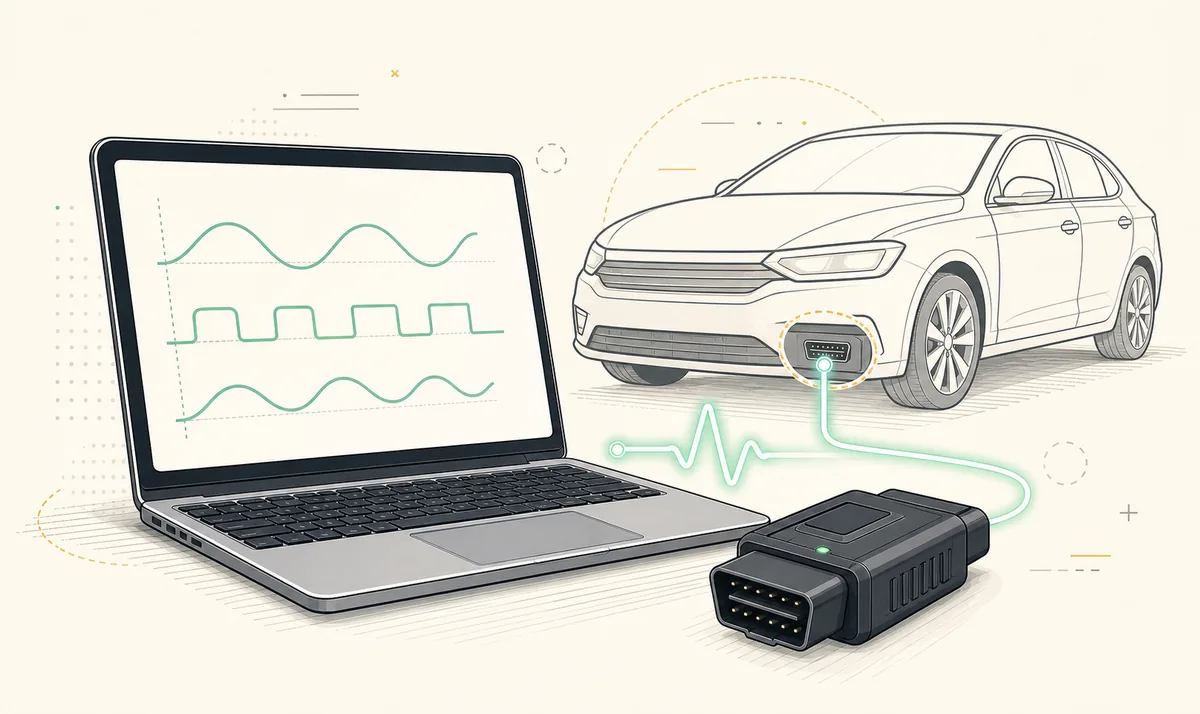
Das offizielle Forum kündigte am 20. April 2026 die Einstellung der 2.4-Beta-Tests an. Die am 29. Juli geprüfte Downloadseite nennt Windows Stable 2.3.71. Suchanfragen zu 2.4.22 oder 2.4.23 sind historisch.
Wann Sie FORScan Beta herunterladen sollten
Wer FORScan Beta herunterladen möchte, sollte damit eine neue Fahrzeugabdeckung, ein geändertes Protokoll oder eine ausdrücklich beschriebene Korrektur prüfen. Die Beta ist nicht automatisch besser, nur weil ihre Nummer größer ist. Für eine erste Installation, routinemäßige Diagnose und einen unbekannten Adapter bietet Stable eine klarere Ausgangslage und erleichtert die Fehlersuche.
Definieren Sie vor dem Download die benötigte Änderung. Notieren Sie das betreffende Fahrzeug, Modul, Symptom und die Stelle in den Versionshinweisen. Wenn keine konkrete Beta-Funktion erforderlich ist, bleiben Sie bei Stable. Eine experimentelle Ausgabe sollte nicht aus Neugier während einer wichtigen Reparatur eingeführt werden.
FORScan Beta herunterladen und die Quelle verifizieren
Öffnen Sie die Downloadseite des Entwicklers, lesen Sie die sichtbare Beta-Bezeichnung und folgen Sie nur dem dort gesetzten Link. Notieren Sie vollständige Nummer, Datum, Dateiname, Anbieter und URL. Ein direkter EXE-Link aus einem Forum oder Video kann veraltet sein, selbst wenn der Dateiname plausibel wirkt.
Spiegel, Torrents, Crack-Pakete und voraktivierte Installer verändern den Vertrauensweg. Sie können zusätzliche Dateien, manipulierte Bibliotheken oder eine falsche Lizenz enthalten. Beenden Sie den Download, wenn dauerhaft SmartScreen, Virenschutz oder Firewall abgeschaltet werden sollen. Eine legitime Testversion braucht keine fremde Aktivierung.
Prüfen Sie nach dem Download Dateityp und digitale Anbieterangabe. Wenn der Entwickler eine Prüfsumme oder Signaturanweisung veröffentlicht, verwenden Sie genau diese. Fehlt ein erreichbarer Erstquellennachweis, warten Sie, statt eine gesuchte Buildnummer von einem Portal zu übernehmen.
Beta 2.4.17, 2.4.23 und die Bezeichnung aktuell
Ältere Nummern bleiben in Suchergebnissen, weil Anleitungen und Problemdiskussionen weiterhin gelesen werden. Das macht sie historisch nützlich, aber nicht aktuell. Eine Seite kann außerdem eine mobile App-Version, einen gemeinsamen Core und einen Windows-Build vermischen. Erfassen Sie Produkt und Kanal deshalb getrennt.
Benötigen Sie einen alten Build zur Reproduktion, muss das Archiv vom Entwickler veröffentlicht oder verlinkt sein. Dokumentieren Sie den Grund und behalten Sie die Versionshinweise. Sammeln Sie keine EXE-Dateien ohne Herkunft. Eine lokale Datei mit bekannter Nummer kann verändert worden sein und besitzt ohne Quelle keinen verlässlichen Supportkontext.
Nennen Sie einen Build nur aktuell, wenn die Entwicklerseite ihn in derselben Prüfung so ausweist. Ist die Seite nicht erreichbar, markieren Sie die Angabe als unbestätigt. Vermuten Sie keine Nachkommastelle aus Suchausschnitten und kombinieren Sie keine Nummern aus verschiedenen Veröffentlichungen.
Vor dem Beta-Test eine stabile Basis anlegen
Führen Sie mit Stable eine vollständige Lesesitzung durch. Speichern Sie Fahrzeugidentifikation, Modulliste, DTC und einige relevante Live-Werte. Trennen Sie normal, starten Sie Rechner und Anwendung neu und wiederholen Sie die Prüfung. Schwankt bereits die Basis, muss zuerst Adapter, Treiber, Kabel, Funk oder Energieverwaltung untersucht werden.
Bewahren Sie Installer, Profil und Originalwerte außerhalb des Programmordners auf. Schließen Sie unnötige Anwendungen und verhindern Sie einen ungeplanten Ruhezustand, ohne Sicherheitsfunktionen dauerhaft zu schwächen. Diese Vorbereitung schafft eine echte Rückkehrmöglichkeit, falls Beta ein Modul nicht erkennt oder die Verbindung instabil wird.
- Stable-Version und Installationsquelle notieren.
- Adaptermodell, Firmware, Treiber und Port erfassen.
- Originale Fahrzeugkonfiguration und Profil sichern.
- Batteriespannung und Zündungszustand kontrollieren.
- Erwartete Module, DTC und ausgewählte PID festhalten.
Stable und Beta kontrolliert vergleichen
Löschen Sie zwischen den Vergleichssitzungen keine Codes, ändern Sie keine Konfiguration und aktualisieren Sie keine Adapterfirmware. Sonst ist nicht mehr klar, welche Variable das Ergebnis verursacht hat. Speichern Sie vollständige Fehlermeldungen und entfernen Sie VIN sowie persönliche Daten aus Bildern.
Eine einmalige erfolgreiche Verbindung genügt nicht für einen Schreibvorgang. Prüfen Sie Wiederverbindung, mehrere Module und einige Minuten kontinuierliche Daten. Wenn Beta einen neuen Modulzugang zeigt, wiederholen Sie den Test nach sauberer Trennung. Wenn ein Modul verschwindet oder die Verbindung abbricht, kehren Sie sofort zu Stable zurück.
- 1
Stable erfassen
Module, DTC, Verbindungszeit und ausgewählte Live-Daten protokollieren.
- 2
Nur die Anwendung wechseln
Fahrzeug, Spannung, Adapter, Kabel, Treiber und Port unverändert lassen.
- 3
Beta lesend prüfen
Identifikation und dieselben Daten mindestens zweimal wiederholen.
- 4
Abweichungen bewerten
Neue Abdeckung mit Versionshinweisen abgleichen; fehlende Module als Abbruchgrund behandeln.
- 5
Rückkehr bestätigen
Stable erneut öffnen und denselben Test durchführen, bevor weitere Arbeit beginnt.
Rückkehr und Fehlerbericht vorbereiten
Legen Sie vor dem Test klare Rückkehrbedingungen fest: fehlendes Modul, unerwartete DTC-Kommunikation, Verbindungsabbruch, unplausibler Wert oder nicht dokumentierte Meldung. Schließen Sie die Anwendung normal, starten Sie Windows neu und stellen Sie die bekannte Stable-Version aus der dokumentierten Quelle wieder her.
Ersetzen Sie keine DLL und kopieren Sie keine Lizenzdatei aus einem unbekannten Paket. Wenn Stable ebenfalls fehlschlägt, prüfen Sie Fahrzeugzustand, Spannung, Kabel, Treiber und Adapter. Dadurch vermeiden Sie, ein Hardwareproblem fälschlich der Beta zuzuschreiben.
Ein nützlicher Bericht nennt Stable- und Beta-Nummer, Quelle, Betriebssystem, Adapter, Firmware, Treiber, Fahrzeug, betroffene Module, genaue Schritte und vollständige Meldung. Er beschreibt, was erwartet wurde und ob die Rückkehr das frühere Verhalten wiederherstellte. Sensible Kennungen werden vor der Weitergabe entfernt.
Beta nicht als ersten Schreibtest verwenden
Diagnose lesen und Konfiguration schreiben haben unterschiedliche Folgen. Auch wenn Identifikation und Live-Daten funktionieren, braucht eine schreibende Prozedur stabile Versorgung, den richtigen Adapter, eine gültige Lizenz, passende Fahrzeugunterstützung und eine dokumentierte Wiederherstellung. Beta allein erfüllt diese Bedingungen nicht.
Beginnen Sie keine Programmierung, um zu prüfen, ob ein billiger Adapter schnell genug ist. Unterbrechungen können ein Modul in einen unklaren Zustand versetzen. Verwenden Sie den Kanal nur, wenn die benötigte Änderung dokumentiert ist und die wiederholte Lesebasis stabil bleibt.
Wenn eine Anleitung eine bestimmte Beta verlangt, bestätigen Sie die vollständige Nummer und das Veröffentlichungsdatum beim Entwickler. Bewahren Sie die Anleitung zusammen mit Ihrem Sitzungsprotokoll auf. Stoppen Sie bei jeder Abweichung und holen Sie fachkundige Hilfe, statt Werte aus einem anderen Fahrzeug zu übernehmen.
Fragen zum FORScan-Beta-Download
Welcher 2.4-Beta-Build ist aktuell?
Das offizielle Forum kündigte am 20. April 2026 die Einstellung der 2.4-Beta-Tests an. Die am 29. Juli geprüfte Downloadseite nennt Windows Stable 2.3.71. Suchanfragen zu 2.4.22 oder 2.4.23 sind historisch.
Ist FORScan Beta kostenlos?
Veröffentlichungskanal und Lizenzzugang sind getrennte Fragen.
Sollten Anfänger Beta verwenden?
Normalerweise nicht; Stable bietet eine klarere Basis, sofern keine Beta-Funktion erforderlich ist.
Kann ich Stable und Beta behalten?
Eine dokumentierte Stable-Ausgabe ist für Vergleich und Rückkehr wichtig.
Schaltet Beta Programmierung frei?
Nein. Fahrzeugunterstützung, Verfahren und gültige Lizenz bleiben erforderlich.
Wo finde ich alte Beta-Versionen?
Nur in einem Entwicklerarchiv oder über einen ausdrücklich vom Entwickler gesetzten Link.
Laut offiziellem Forum endeten die 2.4-Beta-Tests am 20. April 2026. Die aktuelle Seite listet Stable 2.3.71 und keinen aktuellen 2.4-Beta-Download.
FORScan-DownloadseiteFORScan-v2.4-Beta-Tests eingestellt