
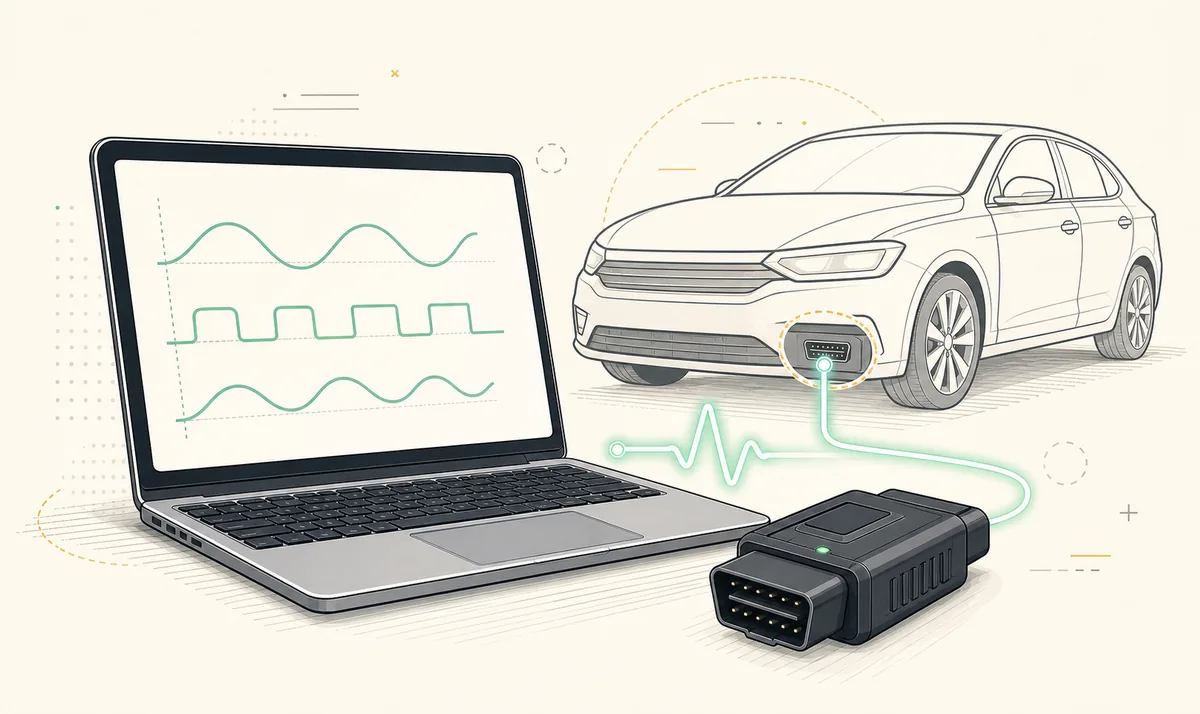
Eine FORScan Lizenz regelt den Zugriff auf bestimmte Extended-Funktionen; sie ist nicht mit dem Windows-Download, einem Beta-Build oder dem Kauf von FORScan Lite gleichzusetzen. Ermitteln Sie Typ, Laufzeit und Hardware-ID nur in Ihrer eigenen Installation, folgen Sie dem offiziellen Kauf- oder Ausstellungsweg und veröffentlichen Sie keine Lizenzdatei oder vollständige Kennung. Bei der Suche nach dem Preis der FORScan Extended Lizenz müssen die aktuellen offiziellen Bedingungen geprüft werden. Preis, Laufzeit und Übertragung können sich ändern; alte Forenzahlen sind keine Quelle.
Was eine FORScan Lizenz bedeutet
FORScan kann Diagnosefunktionen bereitstellen, während bestimmte Konfigurations- oder Serviceabläufe einen gültigen Extended-Zugriff verlangen. Eine sichtbare Funktion ist dennoch keine Zusage, dass sie für jedes Fahrzeug, Modul und Baujahr geeignet ist. Lizenz, Fahrzeugunterstützung, Programmversion, Adapter und konkrete Anleitung bleiben getrennte Voraussetzungen.
Der Installationsdownload wird nicht automatisch zu einer kostenpflichtigen Vollversion, und eine Beta schaltet keinen Zugriff frei. Prüfen Sie vor dem Kauf, welche Aufgabe Sie tatsächlich ausführen müssen und ob die aktuelle Dokumentation sie unterstützt. Kaufen Sie keinen Zugang nur aufgrund eines Forenwertes, der aus einem anderen Fahrzeug stammt.
FORScan Lite auf iPhone oder iPad ist ein separates Produkt. Ein Store-Kauf gewährt nicht automatisch Extended-Zugriff unter Windows; eine Windows-Lizenz aktiviert nicht automatisch die mobile App. Erfassen Sie Produkt und Plattform auf Rechnungen und in Ihrem eigenen Lizenzprotokoll getrennt. Trennen Sie Download, Extended-Zugriff und FORScan-Lite-Kauf. Prüfen Sie den aktuellen Entwicklerprozess vor Aktivierung oder Übertragung.
Lizenztyp, Laufzeit und Funktionsumfang prüfen
Lesen Sie die aktuellen Bedingungen vor Zahlung oder Aktivierung. Alte Anleitungen können frühere kostenlose, zeitlich begrenzte oder kostenpflichtige Verfahren beschreiben. Verwenden Sie kein Formular aus einem Spiegel und keine angebliche Registrierungsbestätigung, deren Absender oder Zieladresse nicht zum legitimen Prozess passt.
Notieren Sie Typ, Ausstellungsdatum, Ablauf und Bestellreferenz in einem privaten Datensatz. Speichern Sie keine vollständige Hardware-ID in einem öffentlichen Cloud-Dokument. Ein kurzer interner Hinweis genügt, um später festzustellen, welche Installation aktiviert wurde.
| Element | Bietet | Garantiert nicht |
|---|---|---|
| Windows-Download | Desktop-Anwendung | Zugriff auf alle Funktionen |
| Extended-Lizenz | Autorisierter Zugriff nach Bedingungen | Kompatibilität mit jedem Fahrzeug |
| FORScan Lite | Gekaufte mobile Store-App | Windows-Desktop-Lizenz |
| Beta-Version | Testkanal | Enthaltene kostenpflichtige Lizenz |
Hardware-ID sicher behandeln
Die Hardware-ID wird von der konkreten Installation oder Umgebung erzeugt und kann sich nach einem Rechnerwechsel oder wesentlichen Systemänderungen unterscheiden. Lesen Sie sie dort aus, wo der offizielle Ablauf es vorsieht. Übernehmen Sie keine Kennung aus einem Screenshot, Generator oder fremden Computer.
Veröffentlichen Sie die vollständige ID nicht in Forum, Video, Ticketüberschrift oder Bild. Dasselbe gilt für Registrierungscode, Lizenzanhang, Bestellnummer, E-Mail und VIN. Wenn Unterstützung ein Bild verlangt, schneiden Sie nur nicht benötigte Oberfläche weg und schwärzen Sie sensible Werte, ohne die eigentliche Fehlermeldung zu verlieren. Eine Änderung der Hardware-ID ist kein Grund, Systemzeit, Registrierungsdatenbank oder Programmdateien zu manipulieren. Prüfen Sie stattdessen die Regeln für Neuaktivierung oder Übertragung. Bewahren Sie die alte Bestätigung auf, bis der neue Rechner erfolgreich geprüft ist.
- Öffnen Sie die Installation, die Sie tatsächlich verwenden.
- Übernehmen Sie die vollständige ID ohne zusätzliche Leerzeichen.
- Prüfen Sie Produkt und Laufzeit der Anfrage.
- Bewahren Sie die Bestätigung geschützt auf.
- Veröffentlichen Sie keine ID oder Lizenzdatei.
Eine FORScan Lizenz legitim aktivieren
Schließen Sie den Kauf nur über eine nachvollziehbare Zieladresse ab. Prüfen Sie Betrag, Währung, Produkt und Kontaktadresse, bevor Sie bezahlen. Speichern Sie Rechnung und Bestätigung privat. Ein Verkäufer, der zusätzlich Fernzugriff, abgeschalteten Virenschutz oder eine unbekannte Hilfsdatei verlangt, ist kein normaler Lizenzweg.
Nach der Aktivierung starten Sie Anwendung und Rechner bei Bedarf neu und prüfen den angezeigten Zustand. Verbinden Sie anschließend den bekannten Adapter und führen Sie Identifikation, DTC-Lesen und Live-Daten aus. Das Vorhandensein einer Extended-Funktion ist noch kein Anlass, sie ohne Sicherung und fahrzeugspezifische Anleitung auszuführen.
- 1
Bedarf und Unterstützung prüfen
Benötigte Funktion, Fahrzeug, Version und Adapter dokumentieren.
- 2
Aktuelle Lizenzseite öffnen
Typ, Preis, Laufzeit und Ausstellungsprozess beim Anbieter lesen.
- 3
Eigene Hardware-ID erfassen
Kennung nur aus der vorgesehenen lokalen Installation übernehmen.
- 4
Datei oder Schlüssel sicher anwenden
Anhang nicht umbenennen, verändern oder öffentlich speichern.
- 5
Zustand zuerst ohne Schreiben prüfen
Erkennung kontrollieren und danach eine reine Lesesitzung durchführen.
Crack, Lizenzgenerator und voraktivierte Downloads vermeiden
Cracks und Generatoren können Malware, geänderte Bibliotheken oder gestohlene Lizenzdaten enthalten. Sie umgehen nicht nur Regeln, sondern machen auch den Zustand der Diagnoseumgebung unbekannt. Bei einer Modulschreibung kann bereits eine kleine Änderung an Programm oder Treiber schwerwiegende Folgen haben.
Laden Sie kein Paket, das Installer, Aktivierung und Fahrzeugdateien zusammenfasst. Nutzen Sie keine Torrent-Version und ersetzen Sie keine DLL nach einer Videoanleitung. Eine Webseite, die eine kostenlose lebenslange Extended-Lizenz verspricht, muss als hohes Risiko behandelt werden. Wenn Sie bereits eine unbekannte Datei ausgeführt haben, trennen Sie sie vom Fahrzeug, sichern Sie keine verdächtige Programmdatei als Basis und prüfen Sie den Rechner mit vertrauenswürdigen Sicherheitswerkzeugen. Installieren Sie anschließend aus einer legitimen Quelle neu und ändern Sie betroffene Zugangsdaten, falls sie eingegeben wurden.
Fragen zur FORScan Lizenz
Ist FORScan kostenlos?
Download, Diagnoseumfang und Extended-Zugriff sind getrennt; prüfen Sie die aktuellen Bedingungen. Bei der Suche nach dem Preis der FORScan Extended Lizenz müssen die aktuellen offiziellen Bedingungen geprüft werden.
Wo finde ich die Hardware-ID?
In Ihrer eigenen Installation über den vorgesehenen Lizenzablauf.
Kann ich die Lizenz übertragen?
Das hängt vom Typ und den aktuellen Regeln ab; prüfen Sie diese vor dem Rechnerwechsel.
Enthält FORScan Lite eine Windows-Lizenz?
Nein, mobiler Store-Kauf und Desktop-Zugriff sind getrennt.
Schaltet Beta Extended-Funktionen frei?
Nein, der Veröffentlichungskanal ersetzt keine gültige Lizenz.
Ist ein Lizenzgenerator sicher?
Nein, er kann Malware oder manipulierte Dateien enthalten und bietet keinen legitimen Support.
Typ, Preis, Laufzeit, Aktivierung und Übertragung müssen über die aktuellen Anbieterinformationen geprüft werden. Diese Website erzeugt oder verteilt keine Lizenzdateien.
FORScan-Lizenzinformationen