
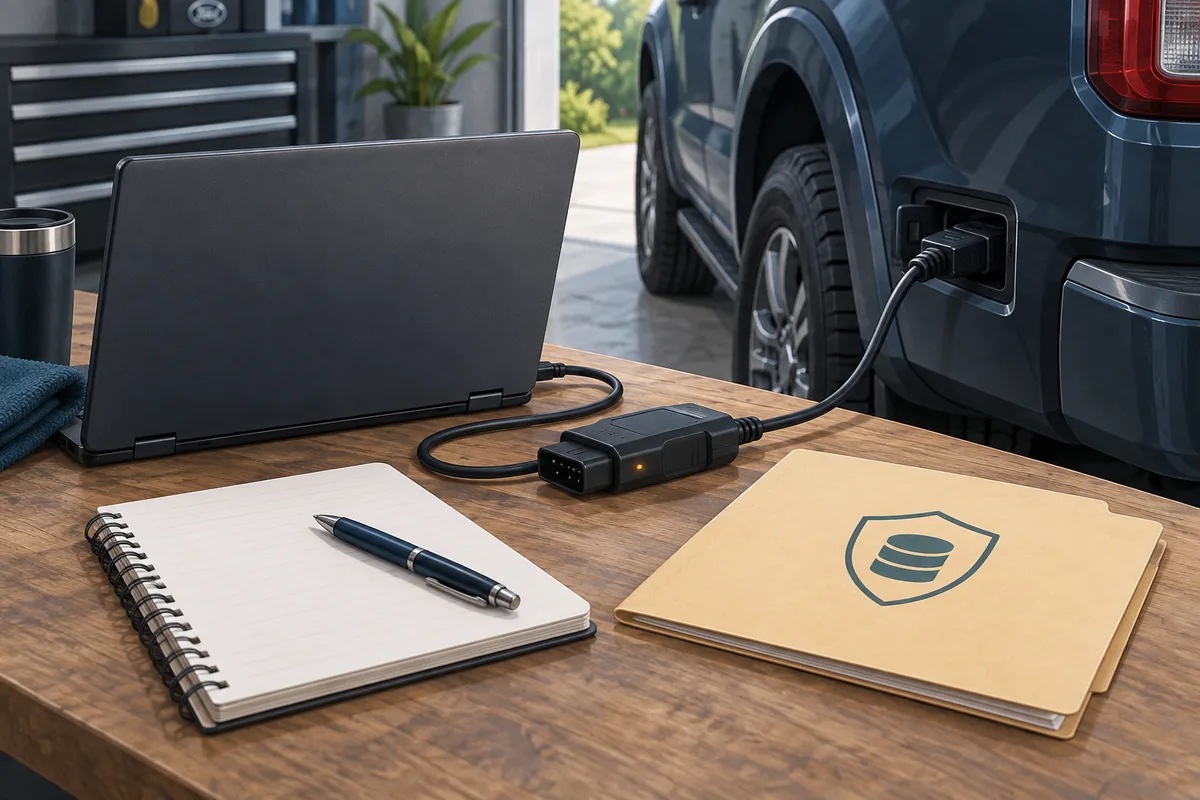
FORScan-As-Built-Arbeiten sind am sichersten, wenn die aktuell aus dem Fahrzeug gelesenen Daten als Referenz dienen. Verbinde einen zuverlässigen Adapter, lasse FORScan das genaue Fahrzeug und die Module erkennen, speichere die Originalwerte außerhalb des Arbeitsordners und vergleiche jede Änderung mit demselben Baujahr, Modul, der Ausstattung und dem Markt. Eine Community-Tabelle kann ein Recherchehinweis sein, ist aber keine universelle Codeliste. Wenn Verbindung, Spannung oder Beleglage unsicher sind, brich vor dem Schreiben ab.
Was sind FORScan-As-Built-Daten?
FORScan-As-Built-Daten sind Konfigurationswerte, die aus einem bestimmten Fahrzeugmodul gelesen werden. Sie zeigen, wie dieses Modul aktuell eingestellt ist; sie sind weder ein allgemeiner Funktionskatalog noch eine Firmware-Datei. Dieselbe Funktion kann bei einem anderen Baujahr, einer anderen Ausstattung, einem anderen Markt oder einer anderen Modulrevision andere Werte verwenden.
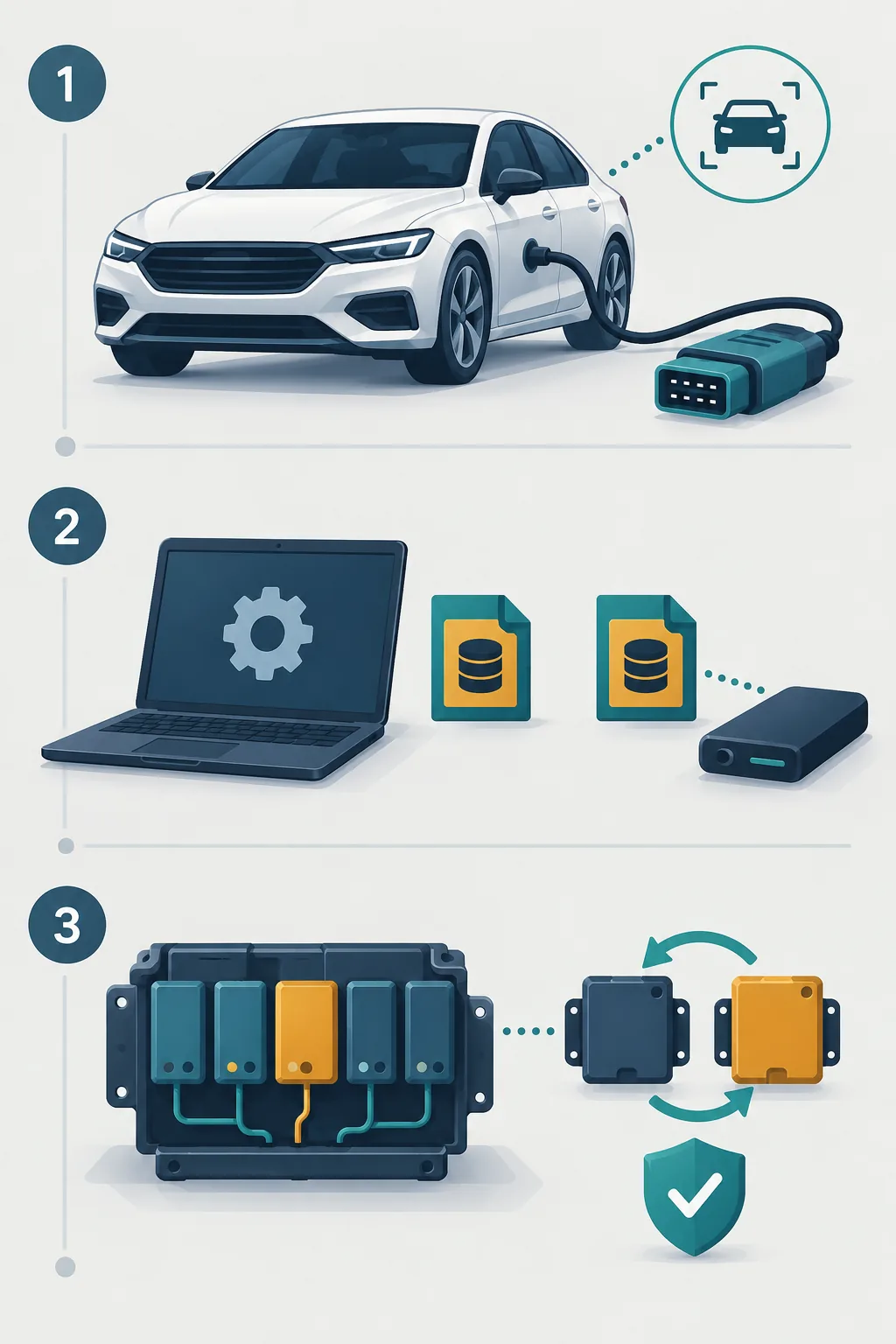
Suchanfragen zu FORScan As-Built speichern, manuellem Laden und As-Built-Tabellen vermischen oft drei Aufgaben: das Fahrzeug lesen, ein Backup speichern und eine Änderung schreiben. Trenne diese Schritte. Das Lesen zeigt den tatsächlichen Ausgangszustand, das Backup liefert einen Wiederherstellungsbezug und das Schreiben ist der riskanteste Schritt.
| Aktion | Bedeutung | Sichere Einordnung |
|---|---|---|
| Lesen | FORScan ruft die aktuellen Moduldaten ab | Ausgangsbasis, keine Erlaubnis zum Ändern |
| Exportieren oder sichern | Originalwerte werden zum Vergleich gespeichert | Eine unveränderte Kopie außerhalb des Arbeitsordners behalten |
| Manuell laden | Daten aus einer Datei oder Quelle öffnen | Nur bei exakt passendem Fahrzeug und Modul prüfen |
| Schreiben | Ein geänderter Wert wird an das Modul gesendet | Erst nach Strom-, Beleg- und Rücksicherungsprüfung durchführen |
Vor der As-Built-Funktion richtig vorbereiten
Beginne wie bei jeder FORScan-Sitzung: Windows aus der Entwicklerquelle, ein dokumentierter Adapter und ein stehendes Fahrzeug mit stabiler Versorgung. Der ELM327-Adapterleitfaden zeigt, warum ein Gerät für allgemeines OBD nicht automatisch für jedes herstellerspezifische Modul geeignet ist. Eine Kabelverbindung lässt sich während eines Backups oder einer langen Sitzung meist leichter überwachen.
Notiere Baujahr, Karosserie, Motor, Ausstattung, Markt, Adaptermodell und Sitzungsdatum. Lade den Laptop, verhindere den Ruhezustand, sichere das Kabel und schließe unnötige Programme. Bewahre das Original-Backup an einem anderen Ort auf, getrennt von dem Ordner, in dem du Arbeitswerte untersuchst.
- Verwende eine für das Verfahren geeignete stabile Spannung; mit schwacher Batterie nicht schreiben.
- Prüfe, dass der Adapter wiederholt erkannt wird und sein Modus zur Windows-Umgebung passt.
- Speichere Fahrzeugprofil, Identität und Modulliste vor jeder Änderung.
- Behandle den Original-Export als unveränderlich und nutze zum Prüfen eine benannte Kopie.
- Lade keine Firmware, Kalibrierungsdateien oder Codeblöcke aus unbekannten Quellen herunter.
FORScan-As-Built-Daten sicher sichern
Das Backup sollte den Fahrzeugzustand vor jeder Prüfung oder Änderung abbilden. Verwende einen Namen, der das Fahrzeug identifiziert, ohne die vollständige VIN öffentlich zu machen, und ergänze Baujahr, Modul und Datum. Speichere den Export außerhalb des aktiven Arbeitsordners und lege eine zweite Kopie an, wenn das Fahrzeug wichtig ist oder mehrere Module betroffen sind.
Screenshots können zeigen, was du gesehen hast, aber ein Export lässt sich leichter vergleichen. Wenn FORScan mehrere Module anzeigt, reicht nicht automatisch eines. Sichere das möglicherweise betroffene Modul und notiere die übrigen Modulnamen, damit spätere Abweichungen auffallen.
- 1
Verbinden und identifizieren
Öffne FORScan im Lesemodus, folge den Zündhinweisen und warte, bis VIN und Modulliste stabil angezeigt werden.
- 2
Ausgangszustand festhalten
Speichere Profil, Modulnamen, Teilenummern, aktuelle DTCs und Kommunikationswarnungen, bevor du etwas löschst oder änderst.
- 3
Original exportieren
Nutze die verfügbare Speichern- oder Exportfunktion für das Zielmodul. Überschreibe kein älteres Original mit einer Arbeitskopie.
- 4
Außerhalb des Ordners speichern
Kopiere die unveränderte Datei an einen anderen Ort und benenne sie mit maskierter Fahrzeugkennung, Modul, Baujahr und Datum.
- 5
Neu verbinden und vergleichen
Bei einem neuen Aufbau einmal im Lesemodus trennen und verbinden. Ein wiederholbar erkanntes Gerät und eine stabile Modulliste sind gute Hinweise vor dem Schreiben.
Speichern, Exportieren und manuelles Laden sind nicht dasselbe
Manuelles Laden kann bedeuten, eine Datei zur Prüfung zu öffnen, eine Werksreferenz zu laden oder Werte für ein Modul vorzubereiten. Es beweist nicht, dass die Datei zu deinem Fahrzeug gehört. Behandle jede externe Datei als ungeprüft, bis Herkunft, Baujahr, Modul, Markt und Bezug zu den Originalwerten klar sind.
Eine Werksabfrage von As-Built-Daten kann bei kompatiblen Fahrzeugen Kontext liefern, ersetzt aber nicht automatisch den vom Fahrzeug gelesenen Zustand. Reparaturen, Zusatzteile und ausgetauschte Module können den aktuellen Zustand von Werksdaten unterscheiden. Der Motorcraft-As-Built-Service ist eine Vergleichsquelle, kein Grund, ohne Prüfung einen vollständigen Block einzufügen.
| Situation | Behalten | Vermeiden |
|---|---|---|
| Eigener Read vor der Änderung | Unveränderter Export und Datum | Nach der Änderung überschreiben |
| Werksreferenz | Quelle und Suchdaten | Passung für alle Module annehmen |
| Community-Tabelle | URL, Testfahrzeug und Originalwert | Eine Zeile als allgemeine Regel behandeln |
| Datei ohne Herkunft | Bis zur Prüfung nichts verwenden | In ein aktives Modul laden |
Eine As-Built-Änderung vor dem Schreiben prüfen
Ein brauchbarer Vorschlag nennt genaues Fahrzeug, Modul, Originalwert, neuen Wert, Änderungsgrund und Rückweg. Ein Beitrag, der nur behauptet, dass eine Option funktioniert, ist ein Recherchehinweis und keine Schreibanweisung. Vergleiche den Vorschlag mit der Teilenummer und dem Export deines eigenen Moduls.
Prüfe, ob die Funktion Hardware, ein anderes Modul, eine Softwarestufe oder eine Marktbedingung voraussetzt. FORScan kann keine fehlende Kamera, keinen Schalter, Sensor oder Kabelbaum erzeugen. Verwende Konfigurationsänderungen nicht, um Sicherheits-, Emissions-, Diebstahlschutz- oder gesetzliche Anforderungen zu umgehen.
- Baujahr und Generation sind exakt angegeben.
- Modul und Teilenummer stimmen mit deinem Read überein.
- Der neue Wert hat eine glaubwürdige Quelle und der alte Wert ist notiert.
- Es wird nur ein dokumentiertes Feld geändert, kein kompletter Block blind eingefügt.
- Vor dem Schreiben gibt es einen Test im Stand und einen Rückweg.
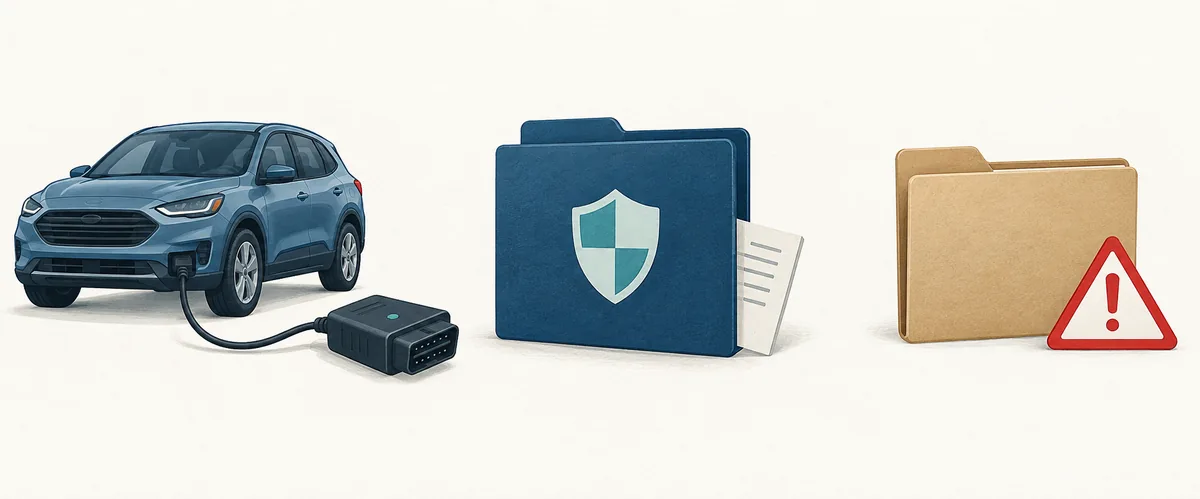
Erst nach den Prüfungen eine reversible Änderung durchführen
Schließe vor dem Schreiben Downloads und Ruhezustand-Timer, prüfe die stabile Adapterverbindung und öffne den Originalexport aus dem Backup. Das Fahrzeug bleibt stehen und verwendet den vom Verfahren geforderten Zündzustand. Schreibe nicht nur, weil ein Konfigurationsmenü sichtbar ist.
Warte nach der Änderung, bis das Modul fertig ist, führe den nötigen Zündzyklus aus und starte einen neuen Read. Teste das Ergebnis sicher im Stand. Wenn das Verhalten unerwartet ist, stelle den notierten Originalwert wieder her, statt mit einer zweiten Änderung zu korrigieren.
- 1
Neuer Scan
Prüfe vor der Schreibfunktion, dass keine neuen Spannungs-, Adapter- oder Kommunikationsfehler vorliegen.
- 2
Ein Wert
Ändere nur das dokumentierte Feld und notiere alten Wert, neuen Wert, Quelle und Uhrzeit.
- 3
Zyklus beenden
Adapter nicht trennen und Laptop nicht schlafen lassen, solange FORScan das Modul verarbeitet.
- 4
Prüfen und entscheiden
Neu lesen, sicher testen und bei einem anderen Ergebnis das Original wiederherstellen. Keine zweite ungeklärte Änderung stapeln.
Abbruchbedingungen und ein praktischer Rückweg
Brich vor dem Schreiben ab, wenn der Adapter trennt, der COM-Port wechselt, die Spannung sinkt, die Modulliste nicht konsistent ist oder die Datenquelle des Vorschlags unklar bleibt. Brich während der Sitzung auch bei Kommunikationsfehlern, instabilem Laptop oder unerwartetem Fahrzeugzustand ab. Wiederholtes Schreiben ist kein Wiederherstellungsplan.
Wenn das Modul noch kommuniziert, speichere den Fehler und stelle den letzten bekannten Originalwert nach der dokumentierten Methode wieder her. Prüfe Versorgung, Adapter, Zündzustand und Fahrzeugprofil. Wenn ein Modul nicht mehr antwortet, ein Sicherheitssystem dauerhaft fehlerhaft ist oder das Fahrzeug nicht startet, beende DIY-Versuche und wende dich mit Backup und Ereignisfolge an qualifizierte Hilfe.
- Original, aktuellen Fehler und Sitzungsnotizen zusammen aufbewahren.
- Arbeitskopie erst löschen, wenn das Fahrzeug geprüft wurde.
- Keinen zufälligen Internetwert als Wiederherstellungscode verwenden.
- Firmware, Wegfahrsperre, Security und nicht antwortende Module qualifiziert betreuen lassen.
FORScan-As-Built-FAQ
Was sind FORScan-As-Built-Daten?
Es sind fahrzeugspezifische Konfigurationsdaten, die aus einem Modul gelesen werden. Sie zeigen den aktuellen Zustand und sind keine universelle Codeliste oder Firmware-Datei.
Wie speichere ich As-Built-Daten mit FORScan?
Fahrzeug im Lesemodus identifizieren, Modul und Zustand festhalten, die verfügbare Exportfunktion nutzen und eine unveränderte Kopie außerhalb des Arbeitsordners sichern.
Kann ich eine As-Built-Datei manuell laden?
Eine Datei kann zur Prüfung geöffnet oder geladen werden, aber das beweist keine Passung. Vor dem Schreiben Baujahr, Modul, Hardware, Markt und Herkunft prüfen.
Kann FORScan Lite As-Built-Daten lesen?
Das hängt von Produkt, Fahrzeug und unterstützter Funktion ab. Nicht annehmen, dass die mobile App denselben Konfigurationsablauf wie die Desktopversion bietet.
Kann ich Werte aus einem anderen Fahrzeug verwenden?
Nur als Recherchehinweis. Baujahr, Module, Ausstattung, Reparaturen und Markt können die richtigen Werte verändern. Der eigene Export vor der Änderung ist die bessere Basis.
Brauche ich vor dem Editieren ein Backup?
Ja. Originalexport und Arbeitskopie vor dem Öffnen einer Schreibfunktion trennen. Ein Screenshot reicht für jedes Modul nicht als Wiederherstellungsplan.
Was mache ich bei einem Kommunikationsverlust?
Schreiben stoppen, Strom und Verbindungen stabilisieren, Fehler notieren und keine Wiederholungen erzwingen. Bei einem nicht reagierenden Modul oder Sicherheitsfehler qualifizierte Hilfe nutzen.
Wo prüfe ich FORScan-Quelle und Version?
Die offizielle Downloadseite liefert die Softwarequelle; die Versionsreferenz der Website trennt bestätigte Fakten von alten oder nicht verifizierten Angaben.
Der Leitfaden trennt Informationen aus offiziellen Quellen von Hinweisen aus Community-Tabellen. Die drei Bilder sind redaktionelle Illustrationen, keine echten FORScan-Bildschirme oder offiziellen Fahrzeugdaten.
Offizielle FORScan-DownloadseiteOffizielles FORScan-ForumMotorcraft-As-Built-ServiceFord-Handbücher und Support