
ChromebookでFORScanを使う方法を探している場合、出所の不明なChromebook用EXE、APK、Linux再パッケージをダウンロードしないでください。確認済みのデスクトップ版はWindows向けです。ChromebookはリモートのWindows PCへ接続する画面として、またはLinux環境を使った限定的な実験として利用できる場合があります。しかしChromeOSだけでWindowsドライバー、USBの所有権、車両ネットワークの安定性が保証されるわけではありません。最も確実なのは対応Windows PCであり、Chromebookを試す場合も最初は読み取り専用にします。
ChromebookでFORScanをネイティブに実行できますか?
公式FORScanダウンロードページで、ChromeOS向けのネイティブなデスクトップパッケージは確認できません。デスクトップアプリはWindows向けに配布されているため、APK、Linux、ChromeOSというラベルが付いているだけのファイルを公式版と判断してはいけません。
Chromebookの仕様も一様ではありません。Androidアプリに対応する機種、Linux開発環境を有効にできる機種、管理端末のため両方が制限される機種があります。LinuxメニューがあることはWindowsインストーラーが対応する証拠ではなく、OBDアダプターがすべてのソフトウェア層を越えて車両へ接続できる証拠でもありません。
そのため、ChromebookでFORScanを使う方法への現実的な答えは条件付きです。Chromebookをネイティブ診断機と考えるのではなく、アクセス端末または管理された実験環境として扱います。デスクトップ版は公式Windowsページから入手し、インストール前にバージョンガイドも確認してください。
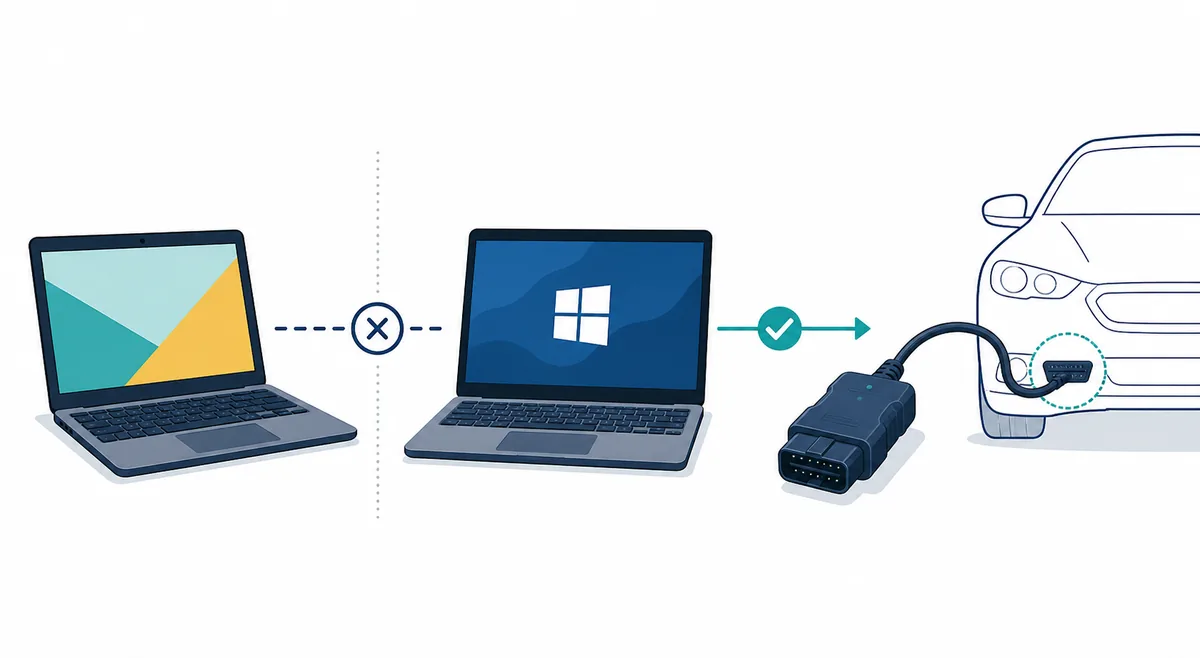
Chromebookの代替経路が意味すること
FORScanの画面が開くかどうかだけでなく、作業内容と接続リスクで経路を選びます。
別のWindowsノートPCは、アダプタードライバー、COMポート、FORScanの手順を一つの環境で確認できる基準になります。リモート操作は車両のそばのPCとアダプターが安定している場合に限って実用的ですが、Chromebookに接続したアダプターを遠隔で使うこととは違います。
Linux経路は、対応ChromebookでLinux環境を利用できるため魅力的に見えます。しかしChromeOSの機能がFORScanのサポートを意味するわけではありません。複数回の読み取り接続で再現性を確認できるまで、実験として扱ってください。
| 経路 | 向いている用途 | 主な制限 |
|---|---|---|
| 別のWindowsノートPC | デスクトップ診断、確認済みドライバー、重要な作業 | 対応コンピューターを別に用意する必要がある |
| リモートWindows | 車両側ですでに安定しているWindows PCを操作する | 車両とアダプターはWindows PC側にあり、遠隔操作のリスクが残る |
| ChromeOS LinuxコンテナまたはWine | 読み取り専用の限定的な実験 | Windowsドライバー、USBシリアル、車両通信のタイミングが保証されない |
| 対応モバイル端末のFORScan Lite | モバイル版の機能で足りる診断 | Chromebook用でもWindowsデスクトップ版でもない |
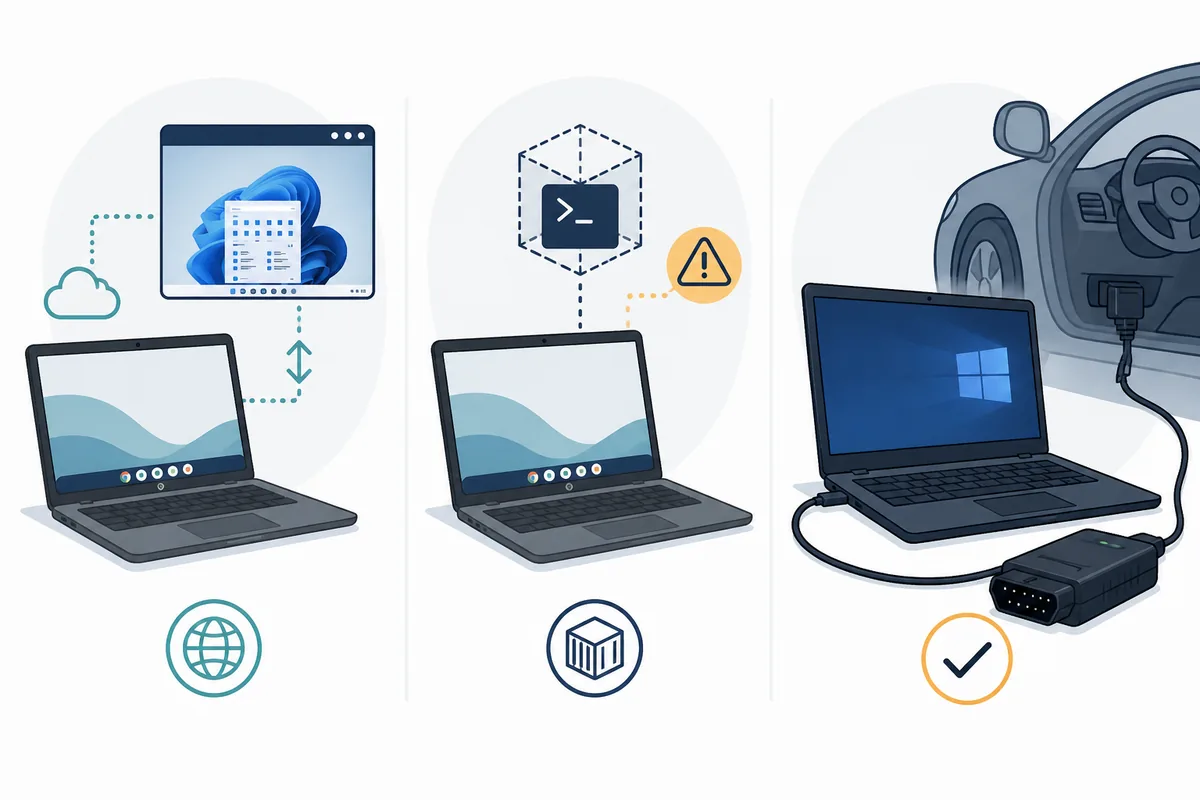
ChromeOS LinuxとWineで確認できること、できないこと
ChromeOSのLinux環境はコンテナ型の開発環境であり、完全に対応したWindows PCではありません。対応するLinuxアプリには便利ですが、Wineでインストーラーが起動しても、Windowsドライバー、シリアルアダプター、車両ネットワークが正しく動くことは証明できません。
特に注意したいのがUSBです。ChromeOS、Linuxコンテナ、Wine、アプリケーションが同じデバイスを別々に認識する場合があります。一つの層には表示されてもFORScanから見えない、スリープや再接続でUSBの割り当てが変わる、といった問題が起きます。
この経路を調べるなら、Chromebookの機種、ChromeOSのチャンネル、Linux環境、Wineの版、アダプター、車両を記録してください。不足するドライバーを出所不明のFORScanパッケージで補うのは避けます。
- そのChromebookでLinuxが利用できるかを先に確認します。
- アダプターは一度に一つだけ使い、再接続後も同じデバイスとして表示されるか確認します。
- セッション中にBluetoothの所有権がChromeOS、Android、Linuxの間で自動移動しないようにします。
- アプリが起動することより、アダプターの検出と安定した読み取りを重視します。
- デバイスが消える、名前が変わる、未確認のドライバーを要求される場合は中止します。
Chromebook経由の環境を安全寄りにテストする方法
最初の目的は、すべての機能を使えることではなく、繰り返し可能な読み取り接続を確認することです。
再現できる読み取り結果は有用な証拠ですが、書き込みを保証するものではありません。車両状態、電圧、アダプターのネットワーク対応、ドライバー、スリープ管理によって結果は変わります。バックアップはLinuxコンテナやリモートデスクトップの外にも保存してください。
Windows 11のセットアップガイドとアダプターのページを基準として比較します。対応WindowsノートPCでは動く同じアダプターがChromebook経由で動かないなら、非公式FORScanを探すのではなく追加されたプラットフォーム層を疑います。
- 1
配布元を確認する
公式FORScanダウンロードページを開き、現在のWindows版を確認します。Chromebook APK、クラック版、ワンクリックChromeOS版を宣伝する検索結果は使いません。
- 2
接続変数を減らす
既知のアダプター、同じ車両、同じソフトウェア経路だけを使います。可能なら資料のある有線アダプターを使い、テスト中のスリープを防ぎます。
- 3
読み取り前に識別する
車両識別、モジュール検出、DTC読み取りから始めます。再接続後もアダプターが残り、同じモジュールが表示されるか記録します。
- 4
書き込み前に止める
アダプターが消える、COMデバイスが変わる、リモート操作に遅延がある、再現試験が不足している場合は設定変更やプログラミングに進みません。
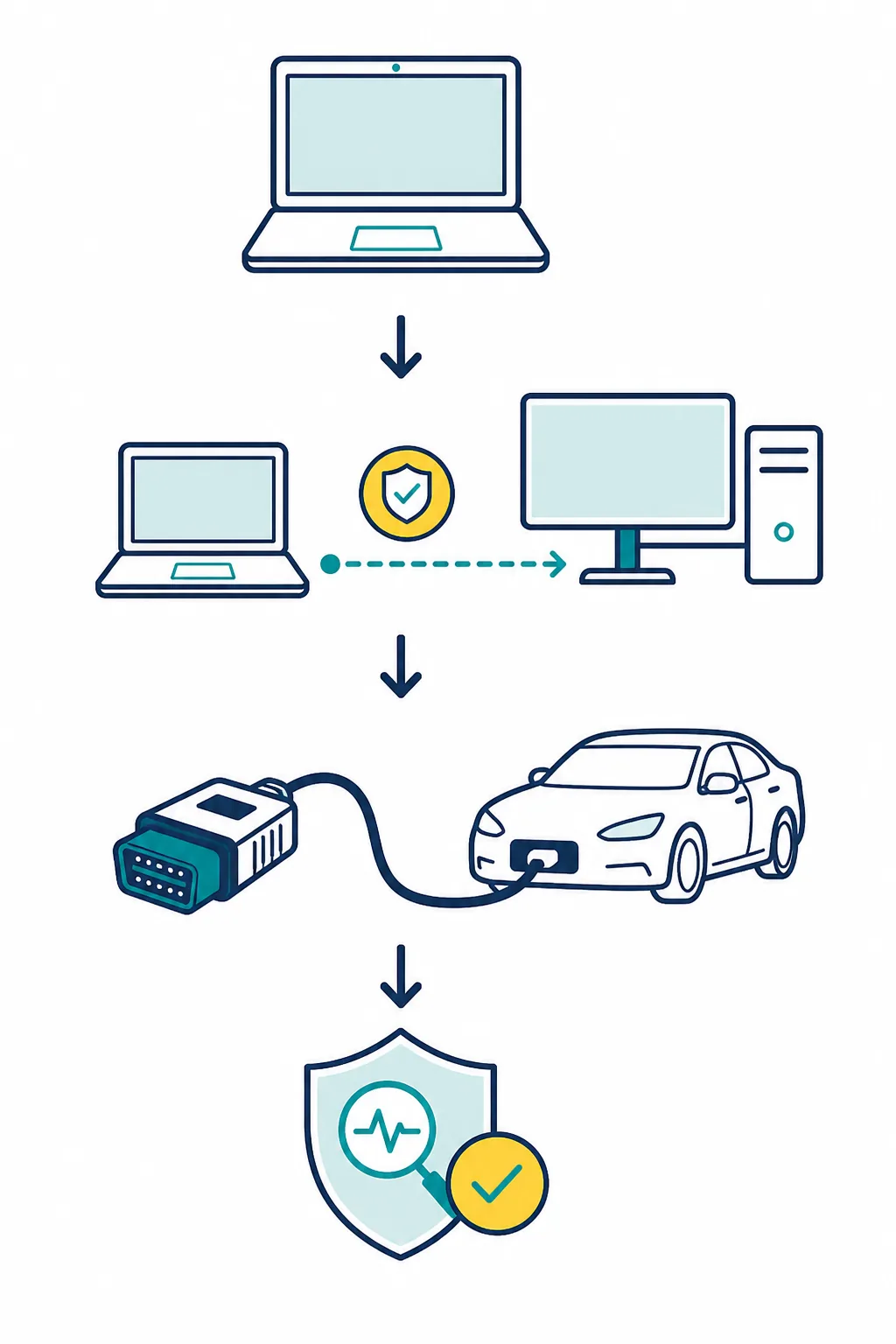
アダプターとWindowsの代替環境を選ぶ
アダプターもプラットフォームの一部です。Windows専用ドライバーに依存する構成は、Linuxやリモート実験より、対応Windows PCで直接使う有線アダプターの方が確認しやすいでしょう。無線アダプターではChromeOS、Android、Linux、リモートホストの間で無線の所有権が移るため、さらに変数が増えます。
ELM327ガイドで接続方式を比較し、有線Windows経路が適する場合はOBDLink EXガイドも確認してください。これらはChromebookを対応させるページではなく、実際の制限がアダプターや車両ネットワークにあるのにソフトウェアだけを変更することを防ぐための資料です。
| 状況 | 優先するもの | 避けるもの |
|---|---|---|
| 読み取り実験 | 資料のあるアダプターと再現可能な接続 | アダプター、Wine、車両を同時に変更すること |
| 設定変更・プログラミング | 安定した電源と既知のアダプターを備えた対応Windows PC | 初回のChromebook Linuxやリモート経路 |
| 無線の問題 | 明示的に割り当てた一台のデバイス、または有線基準 | 複数のホストに同じ無線を任せること |
| 不明なインストーラー | 公式ページと最新バージョン情報 | 第三者APK、torrent、repack、Chromebook版を名乗るもの |
Chromebook向けFORScanでダウンロードしてはいけないもの
安全なダウンロード判断は互換性確認の一部です。開発元の配布元、リリース経路、署名、アダプター要件を示せない「Chromebook版」は、互換性を解決するどころかソフトウェア供給元のリスクを増やします。
セットアップ前にバージョンページを確認し、インストーラーが必要な場合は開発元のページへ戻ります。公式ページがChromeOSを記載していないなら、ネイティブ版ではなく実験またはリモート経路として説明します。
- EXEをAPK、Linuxパッケージ、Chrome拡張、別OSのファイルに名前だけ変更したもの。
- FORScanとドライバー、ライセンス、アクティベーションパッチをまとめたtorrentや再パッケージ。
- 開発元がChromeOSデスクトップ版を配布している証拠にならない一般的なChromebookアプリ一覧。
- 発行者や更新履歴が不明なインストーラーを試すためのセキュリティ設定の無効化。
- 新しいOSとアダプターの組み合わせで、最初から設定変更やプログラミングを行うこと。
どのChromebook経路を選ぶべきですか?
モジュール設定、プログラミング、長時間のサービス作業、他の人が再現できる復旧手順が必要なら、対応WindowsノートPCを選びます。リモートWindowsは車両側PCとアダプターがすでに安定し、安全に操作できる場合だけにします。ChromeOS LinuxやWineは、失敗しても書き込みにつながらない読み取り専用実験に限定します。
ChromebookでFORScanを入手できるかという問いに、非公式パッケージが動くと約束することはできません。Chromebookはアクセス端末として役立つ場合がありますが、信頼できるデスクトップ基準はWindowsです。公式ソース、アダプター資料、バックアップ、バージョン情報を揃えておけば、失敗した実験のために不明なダウンロードを推測せずに済みます。
ChromebookでFORScanを使う場合のよくある質問
Chromebook用にFORScanを直接ダウンロードできますか?
公式ソースで確認できるネイティブChromeOSデスクトップ版はありません。公式Windowsページを使い、Linuxやリモート接続は条件付きの別経路として扱います。
ChromebookでFORScanを使う方法は?
対応Windows PCをリモート操作するか、互換性のあるLinux環境を読み取り専用で試すのが安全寄りです。先にアダプター経路を確認し、設定変更から始めないでください。
FORScanはChromeOSのLinuxで動きますか?
Wineで起動しても、Windowsドライバー、USBシリアル、車両ネットワークの対応は証明されません。繰り返し可能な読み取り試験だけを行い、Windowsの代替を残します。
ChromebookでELM327アダプターを使えますか?
アダプターの機種、接続方式、権限、ソフトウェア経路によります。再接続後も同じデバイスとして使えるか確認し、対応Windows環境と比較してください。
FORScanのChromebook APKはありますか?
このページでは確認していません。FORScanの名前だけを理由にAPKや再パッケージを入れず、開発元のソースとバージョン情報を使ってください。
Chromebookから車両をプログラミングできますか?
Chromebook、Linux、リモート経路の初回試験をプログラミングに使わないでください。安定した電源、資料のあるアダプター、対応Windows PCを使用します。
2026年8月10日に確認。Windows版のソースには公式FORScanダウンロードページを使用しています。ChromeOSのLinux機能はChromeOS開発者資料で確認していますが、どちらもChromebook用ネイティブFORScan版の証拠とは扱っていません。
FORScan公式ダウンロードページChromeOS.dev:ChromeOSのLinuxChromeOSヘルプ:Linuxの設定