
Se você está procurando FORScan no Chromebook, não baixe uma EXE, APK ou instalação Linux reempacotada de origem desconhecida. O fluxo de desktop verificado é baseado no Windows. Um Chromebook pode servir como tela para um Windows remoto ou como experimento controlado com Linux, mas o ChromeOS não fornece automaticamente o driver Windows, o controle do USB e a estabilidade da rede do veículo necessários para diagnóstico. O caminho mais confiável é um PC Windows compatível; se você testar o Chromebook, comece com identificação e códigos de falha em modo somente leitura.
O FORScan funciona nativamente em um Chromebook?
A página oficial de download do FORScan não apresenta um pacote de desktop nativo para ChromeOS que possa ser verificado. O aplicativo de desktop é distribuído para Windows. Por isso, um arquivo chamado edição Chromebook não se torna oficial apenas por trazer a etiqueta APK, Linux ou ChromeOS.
Chromebooks também não formam uma plataforma única. Alguns aceitam aplicativos Android, outros oferecem um ambiente Linux, e aparelhos gerenciados podem bloquear ambos. A existência do menu Linux não torna um instalador Windows compatível nem prova que um adaptador OBD atravessará todas as camadas até o veículo.
A resposta prática para como usar FORScan em um Chromebook é condicional: use o Chromebook como dispositivo de acesso ou experimento controlado, não como prova de uma plataforma nativa de diagnóstico. Mantenha a página oficial do Windows como fonte do programa e confira a referência de versões antes de instalar.
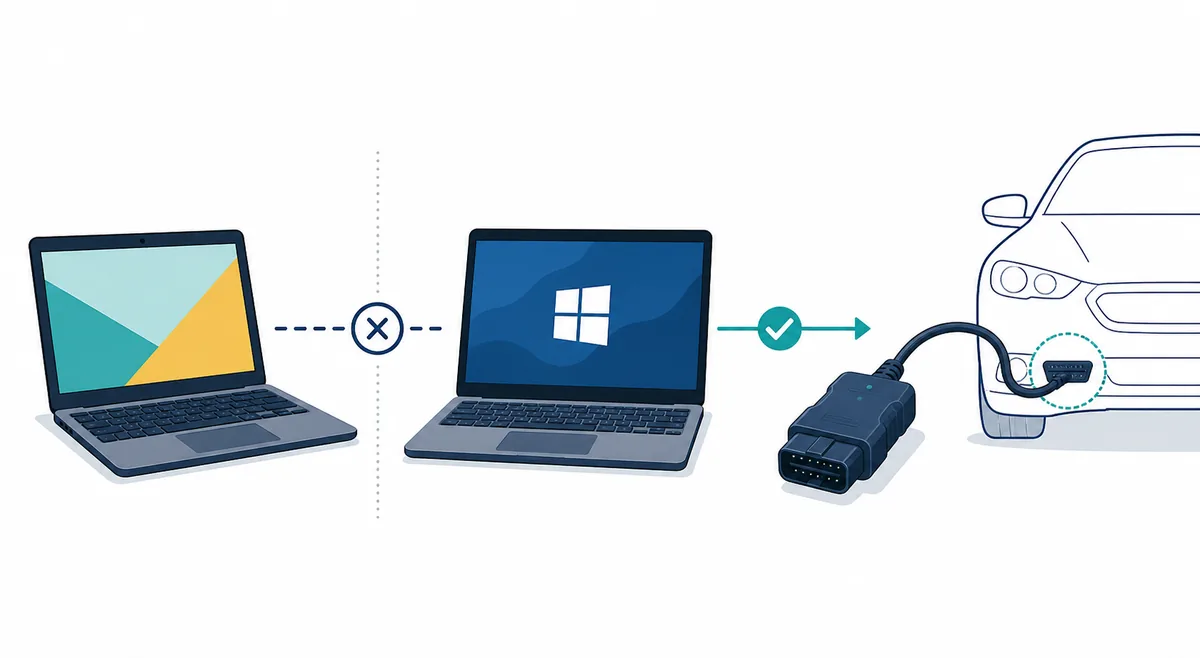
O que as alternativas ao Chromebook realmente significam
Escolha o caminho pela tarefa e pelo risco de conexão, não apenas porque a janela do FORScan abriu.
Um notebook Windows separado é a referência mais clara, pois driver, porta COM e documentação podem ser conferidos no mesmo ambiente. O acesso remoto pode funcionar quando o computador ao lado do veículo já é estável, mas isso não significa que um adaptador conectado ao Chromebook seja suportado remotamente.
Linux parece atraente porque o ChromeOS oferece esse ambiente em alguns aparelhos. Essa é uma capacidade do sistema, não uma declaração de suporte do FORScan. Trate o caminho como um experimento de leitura até obter várias conexões repetíveis.
| Caminho | Útil para | Limitação principal |
|---|---|---|
| Notebook Windows separado | Diagnóstico completo, drivers documentados e tarefas sensíveis | É preciso ter outro computador compatível |
| Sessão Windows remota | Controlar um PC Windows que já está conectado no local | O veículo e o adaptador ficam no PC; o controle remoto acrescenta risco |
| Contêiner Linux do ChromeOS ou Wine | Experimento controlado somente para leitura | Drivers Windows, USB serial e tempo da rede do veículo podem falhar |
| FORScan Lite em um celular compatível | Diagnóstico móvel quando os recursos são suficientes | Não é o desktop Windows nem um aplicativo ChromeOS |
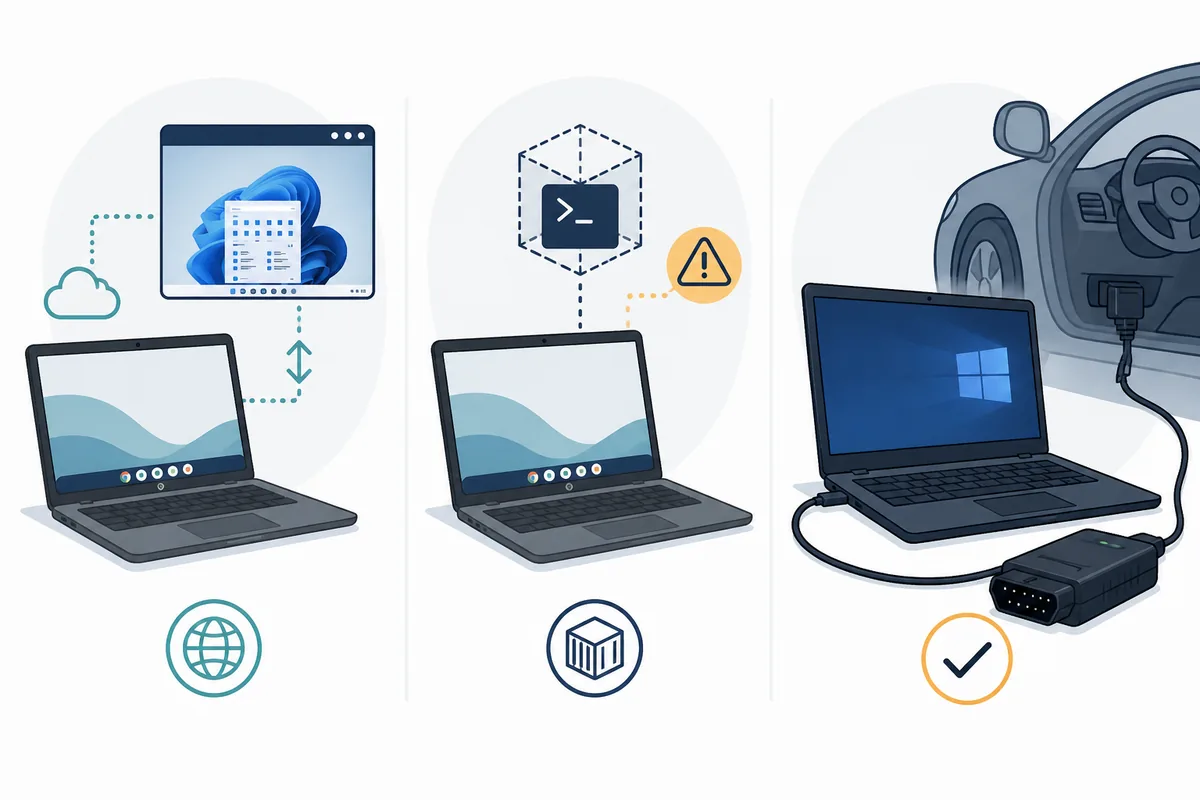
O que Linux do ChromeOS e Wine podem provar
O ambiente Linux do ChromeOS é um ambiente de desenvolvimento em contêiner, não um segundo PC Windows plenamente compatível. Ele pode executar aplicativos Linux adequados, mas o fato de um instalador abrir no Wine não prova que um driver Windows, um adaptador serial ou a rede do veículo funcionarão.
O USB é o principal limite. ChromeOS, contêiner Linux, Wine e o aplicativo podem enxergar o mesmo dispositivo de maneiras diferentes. O adaptador pode aparecer em uma camada e ficar invisível para o FORScan, ou desaparecer depois de suspensão e nova atribuição do USB.
Se você investigar esse caminho, registre o modelo exato do Chromebook, o canal do ChromeOS, o ambiente Linux, a versão do Wine, o adaptador e o veículo. Não corrija um driver ausente baixando um pacote FORScan reempacotado. Uma falha limpa é mais segura do que um instalador desconhecido que mistura programa e drivers.
- Confirme que o Linux está disponível naquele Chromebook, sem assumir que todos os modelos são iguais.
- Use um único adaptador e verifique se ele continua sendo o mesmo dispositivo após reconectar.
- Evite que o Bluetooth alterne automaticamente entre ChromeOS, Android e Linux durante a sessão.
- Considere a abertura do aplicativo um teste fraco; detecção do adaptador e dados estáveis são mais importantes.
- Pare se o dispositivo mudar de identidade, desaparecer ou exigir um driver não verificado.
Como testar uma configuração baseada em Chromebook com mais segurança
O primeiro teste deve confirmar uma conexão repetível somente para leitura, não provar que todos os recursos do FORScan estão disponíveis.
Um resultado repetível de leitura é uma evidência útil, mas não garante uma gravação. Estado do veículo, tensão, suporte de rede do adaptador, driver e suspensão podem mudar o resultado. Mantenha os backups fora do contêiner Linux ou da sessão remota.
Compare o resultado com o guia do Windows 11 e as páginas de adaptadores. Se o mesmo adaptador funciona em um notebook Windows compatível, mas não pelo Chromebook, o problema está na camada adicional e não na necessidade de procurar uma versão não oficial do FORScan.
- 1
Verifique a fonte
Abra a página oficial de download e confirme a versão atual para Windows. Não use um resultado que prometa APK Chromebook, pacote crackeado ou instalador ChromeOS de um clique.
- 2
Reduza as variáveis
Use um adaptador conhecido, um veículo e um único caminho de software. Quando possível, prefira um adaptador com fio documentado e evite suspensão durante o teste.
- 3
Identifique antes de ler
Comece com identificação do veículo, descoberta de módulos e leitura de DTC. Registre se o mesmo adaptador e os mesmos módulos aparecem depois de reconectar.
- 4
Pare antes de gravar
Não avance para configuração, alterações As-Built ou programação se o adaptador sumir, o dispositivo COM mudar, a sessão remota tiver atraso ou os testes repetidos não forem estáveis.
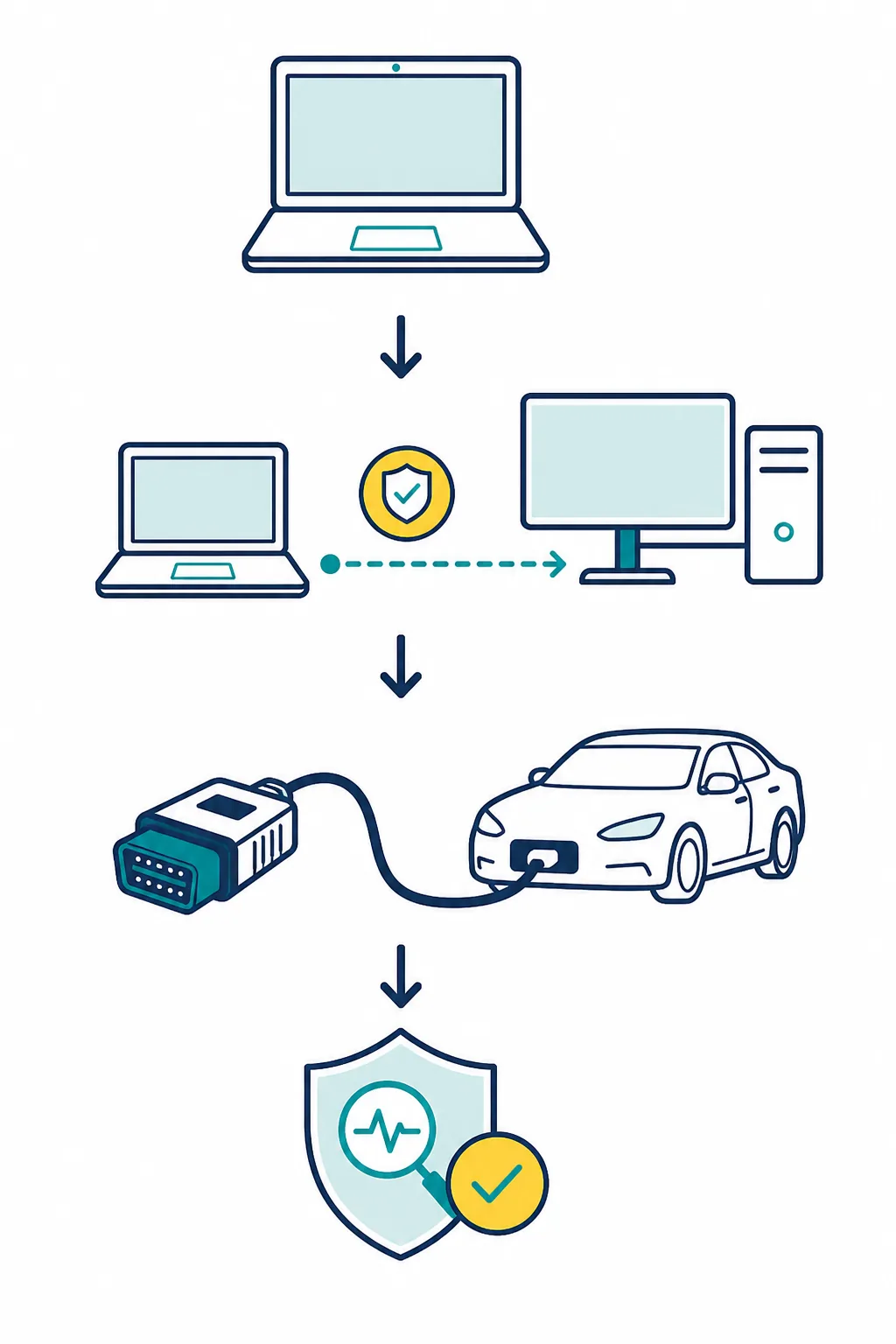
Escolha o adaptador e o fallback Windows
O adaptador faz parte da compatibilidade. Uma configuração Chromebook que depende de um driver Windows específico é mais difícil de validar no Linux do que um adaptador com fio documentado usado diretamente em um PC Windows. Adaptadores sem fio acrescentam outra variável porque ChromeOS, Android, Linux ou o host remoto podem disputar o rádio.
Consulte o guia ELM327 para comparar os modos de conexão e o guia OBDLink EX quando um caminho Windows com fio fizer sentido. Essas páginas não tornam o Chromebook compatível; elas ajudam a evitar trocar de software quando a limitação real está no adaptador, na rede do veículo ou no driver.
| Situação | Prefira | Evite |
|---|---|---|
| Experimento de leitura | Um adaptador documentado e conexão repetível | Mudar adaptador, Wine e veículo ao mesmo tempo |
| Configuração ou programação | PC Windows compatível, alimentação estável e adaptador conhecido | Primeiro teste com Linux Chromebook ou sessão remota |
| Problema sem fio | Um dispositivo atribuído de forma explícita ou uma referência com fio | Deixar vários hosts controlarem o mesmo rádio |
| Instalador duvidoso | Página oficial e referência de versão atual | APK, torrent, repack ou suposta edição Chromebook |
O que não baixar para usar FORScan no Chromebook
A decisão de download faz parte da solução de compatibilidade. Uma página que promete “FORScan para Chromebook”, mas não identifica a fonte do desenvolvedor, o canal de lançamento, a assinatura do pacote e os requisitos do adaptador, não resolve o problema: acrescenta um risco de cadeia de software.
Confira a versão antes da configuração e volte à página do desenvolvedor quando precisar do instalador. Se a fonte oficial não mencionar ChromeOS, descreva o caminho como experimento ou acesso remoto, não como download nativo.
- Uma EXE renomeada como APK, pacote Linux, extensão Chrome ou arquivo de outro sistema.
- Um torrent ou arquivo reempacotado que combine FORScan com driver, licença ou patch de ativação.
- Uma listagem genérica de aplicativos Chromebook como prova de uma versão ChromeOS publicada pelo desenvolvedor.
- Desativar a segurança do ChromeOS para testar um instalador cujo editor e histórico não estão claros.
- Usar programação ou configuração como primeiro teste de uma nova combinação de sistema e adaptador.
Qual caminho de Chromebook escolher?
Escolha um notebook Windows compatível para configuração de módulos, programação, uma sessão longa ou uma recuperação que outra pessoa consiga repetir. Use Windows remoto somente quando o PC ao lado do veículo e o adaptador já forem estáveis. Deixe Linux ou Wine no ChromeOS para um experimento documentado somente para leitura, sem consequência de gravação.
A resposta para “posso ter FORScan em um Chromebook?” não é prometer um pacote não oficial. O Chromebook pode ser um dispositivo de acesso, mas a base de desktop confiável continua sendo o Windows. Mantenha a fonte oficial, a documentação do adaptador, os backups e a referência de versão para não ter de adivinhar o download depois de um experimento malsucedido.
FAQ sobre FORScan no Chromebook
Posso baixar o FORScan diretamente para Chromebook?
A fonte oficial não verifica um download de desktop ChromeOS nativo. Use a página Windows e trate Linux ou acesso remoto como caminhos condicionais.
Como usar o FORScan em um Chromebook?
As opções mais seguras são controlar um PC Windows compatível remotamente ou testar um ambiente Linux somente para leitura. Verifique o adaptador antes de qualquer configuração.
O FORScan funciona no Linux do ChromeOS?
Ele pode abrir pelo Wine, mas isso não prova suporte aos drivers Windows, ao USB serial ou à rede do veículo. Mantenha um fallback Windows.
Posso usar um adaptador ELM327 com Chromebook?
Depende do modelo, do modo de conexão, das permissões e do caminho de software. Confirme a reconexão e compare com um Windows compatível.
Existe um APK do FORScan para Chromebook?
Esta página não verifica nenhum. Não instale um APK ou repack apenas porque usa o nome FORScan; use a fonte do desenvolvedor.
Posso programar um veículo a partir de um Chromebook?
Não use uma primeira configuração Chromebook, Linux ou remota como teste de programação. Prefira Windows, energia estável e um adaptador documentado.
Verificado em 10 de agosto de 2026. A página oficial do FORScan é a fonte do Windows. A documentação do ChromeOS descreve os recursos Linux; nenhuma das duas fontes comprova uma versão nativa do FORScan para Chromebook.
Página oficial de download do FORScanChromeOS.dev: Linux no ChromeOSAjuda do ChromeOS: configurar Linux