
Si buscas FORScan en Chromebook, no descargues un EXE, APK o instalador Linux modificado de origen desconocido. El flujo de escritorio verificado está basado en Windows. Un Chromebook puede servir como pantalla para un PC Windows remoto o como experimento controlado con Linux, pero ChromeOS no proporciona automáticamente el controlador Windows, el control USB ni la estabilidad de red del vehículo que necesita una sesión de diagnóstico. La ruta más segura es un PC Windows compatible; si pruebas el Chromebook, empieza leyendo identificación y códigos de avería.
¿FORScan funciona de forma nativa en un Chromebook?
La fuente oficial de FORScan no publica un paquete de escritorio nativo para ChromeOS que podamos verificar. La aplicación de escritorio se distribuye para Windows. Por eso un archivo anunciado como edición Chromebook no se vuelve oficial por tener la etiqueta APK, Linux o ChromeOS.
ChromeOS tampoco es igual en todos los equipos. Algunos Chromebooks admiten Android, otros permiten activar un entorno Linux y muchos dispositivos administrados bloquean esas funciones. Que exista un menú Linux no convierte un instalador Windows en una aplicación compatible, ni demuestra que un adaptador OBD pueda llegar al vehículo a través de todas las capas.
La respuesta práctica a “cómo usar FORScan en un Chromebook” es condicional: usa el Chromebook como acceso o experimento, no como prueba de que existe una plataforma nativa. Conserva la página oficial de descarga Windows y consulta la guía de versiones antes de instalar cualquier componente.
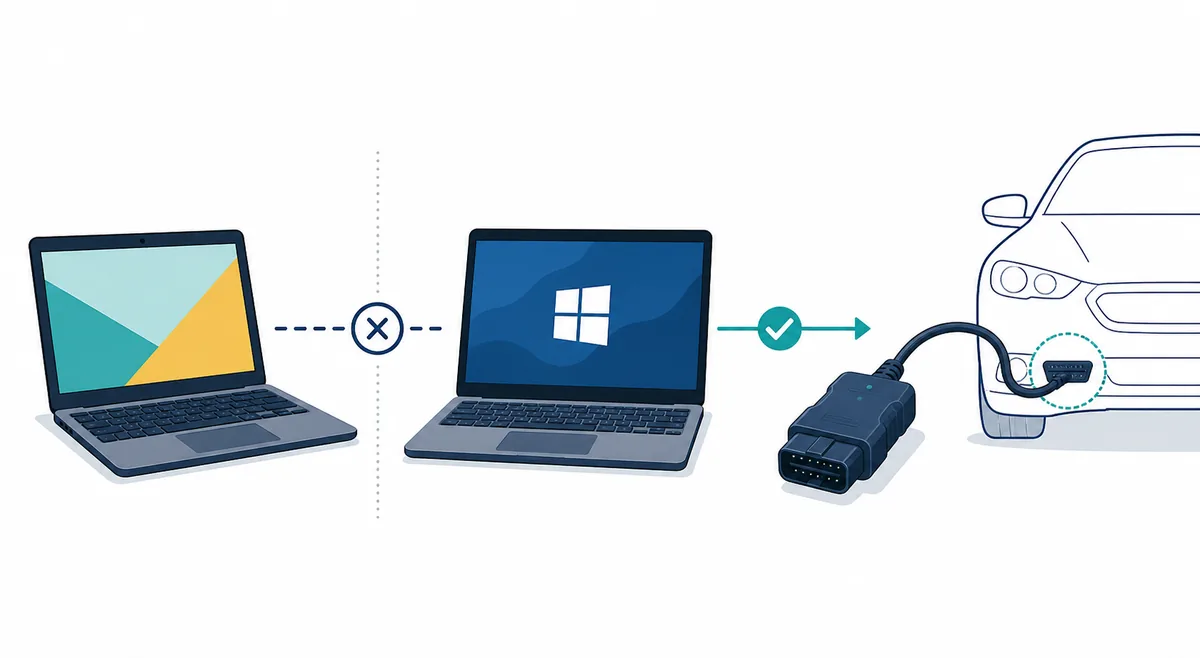
Qué significan realmente las alternativas para Chromebook
Elige según la tarea y el riesgo de conexión, no solo según si aparece la ventana de FORScan.
Un portátil Windows separado es la referencia más clara porque el controlador, el puerto COM y la documentación se pueden comprobar en un mismo entorno. El acceso remoto puede servir si el ordenador junto al vehículo ya es estable, pero no equivale a conectar el adaptador al Chromebook y controlarlo desde fuera.
La opción Linux parece atractiva porque ChromeOS ofrece un entorno de desarrollo en equipos compatibles. Esa capacidad del sistema no es una declaración de soporte de FORScan. Trátala como un experimento de lectura hasta que existan varias conexiones repetibles.
| Ruta | Útil para | Límite importante |
|---|---|---|
| Portátil Windows separado | Diagnóstico de escritorio completo y procedimientos sensibles | Necesita otro ordenador compatible |
| Sesión Windows remota | Usar un PC Windows que ya está conectado localmente | El vehículo y el adaptador siguen junto al PC; el control remoto añade riesgo |
| Contenedor Linux o Wine | Experimento controlado de solo lectura | Los controladores Windows, USB serie y tiempos de red pueden fallar |
| FORScan Lite en un móvil compatible | Diagnóstico portátil cuando sus funciones son suficientes | No es la aplicación de escritorio de Windows ni de Chromebook |
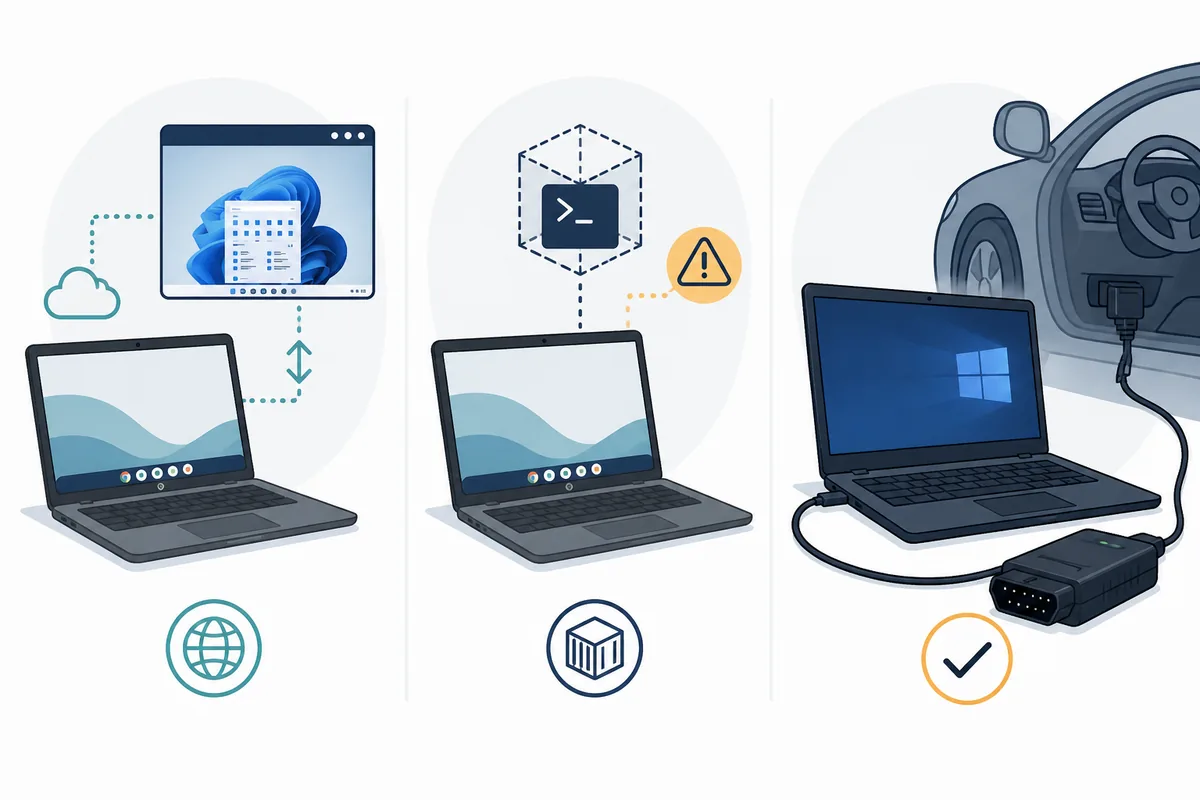
Qué puede demostrar Linux de ChromeOS y qué no
El entorno Linux de ChromeOS es un entorno de desarrollo en contenedor, no un segundo ordenador Windows totalmente compatible. Puede ejecutar aplicaciones Linux adecuadas, pero que un instalador se abra con Wine no demuestra que un controlador Windows, un adaptador serie o la red del vehículo funcionen correctamente.
El acceso USB es el límite principal. ChromeOS, el contenedor Linux, Wine y la aplicación pueden tener una visión distinta del dispositivo. El adaptador puede aparecer en una capa y ser invisible para FORScan, o desconectarse cuando el Chromebook entra en suspensión o reasigna el USB.
Si investigas esta ruta, registra el modelo exacto, el canal de ChromeOS, el entorno Linux, la versión de Wine, el adaptador y el vehículo. No soluciones un controlador ausente con un paquete FORScan reempaquetado. Un fallo limpio es preferible a un instalador desconocido que combina programa y controladores.
- Confirma que Linux está disponible en ese Chromebook concreto y no supongas que todos los modelos lo permiten.
- Usa un solo adaptador y comprueba si sigue siendo el mismo dispositivo después de reconectarlo.
- Evita que Bluetooth cambie automáticamente entre ChromeOS, Android y Linux durante la sesión.
- Considera que abrir la aplicación es una prueba débil; importan más la detección del adaptador y los datos estables.
- Detente si el dispositivo cambia de identidad, desaparece o exige un controlador no verificado.
Cómo probar una configuración basada en Chromebook de forma más segura
La primera prueba debe demostrar una conexión repetible de solo lectura, no que todas las funciones de FORScan estén disponibles.
Un resultado de solo lectura repetible es una evidencia útil, pero no garantiza una escritura. El estado del vehículo, el voltaje, el soporte de red del adaptador, el controlador y la suspensión pueden cambiar el resultado. Guarda las copias de seguridad fuera del contenedor Linux o del escritorio remoto.
Compara el resultado con la guía de Windows 11 y las páginas de adaptadores. Si el mismo adaptador funciona en un portátil Windows compatible pero falla al pasar por Chromebook, el problema está en la capa adicional y no se soluciona buscando otra versión no oficial de FORScan.
- 1
Verifica la fuente
Abre la página oficial de descarga y confirma la versión Windows actual. No uses un resultado que prometa un APK Chromebook, un paquete crackeado o un instalador ChromeOS de un clic.
- 2
Reduce las variables
Usa un adaptador conocido, un vehículo y una sola ruta de software. Cuando sea posible, prefiere un adaptador cableado documentado y evita que el equipo entre en suspensión.
- 3
Identifica antes de leer
Empieza con identificación del vehículo, descubrimiento de módulos y lectura de DTC. Anota si el adaptador sigue conectado después de reconectar y si aparecen los mismos módulos.
- 4
Detente antes de escribir
No pases a configuración, cambios As-Built o programación si el adaptador desaparece, cambia el puerto COM, la sesión remota tiene retraso o la ruta no se ha repetido con éxito.
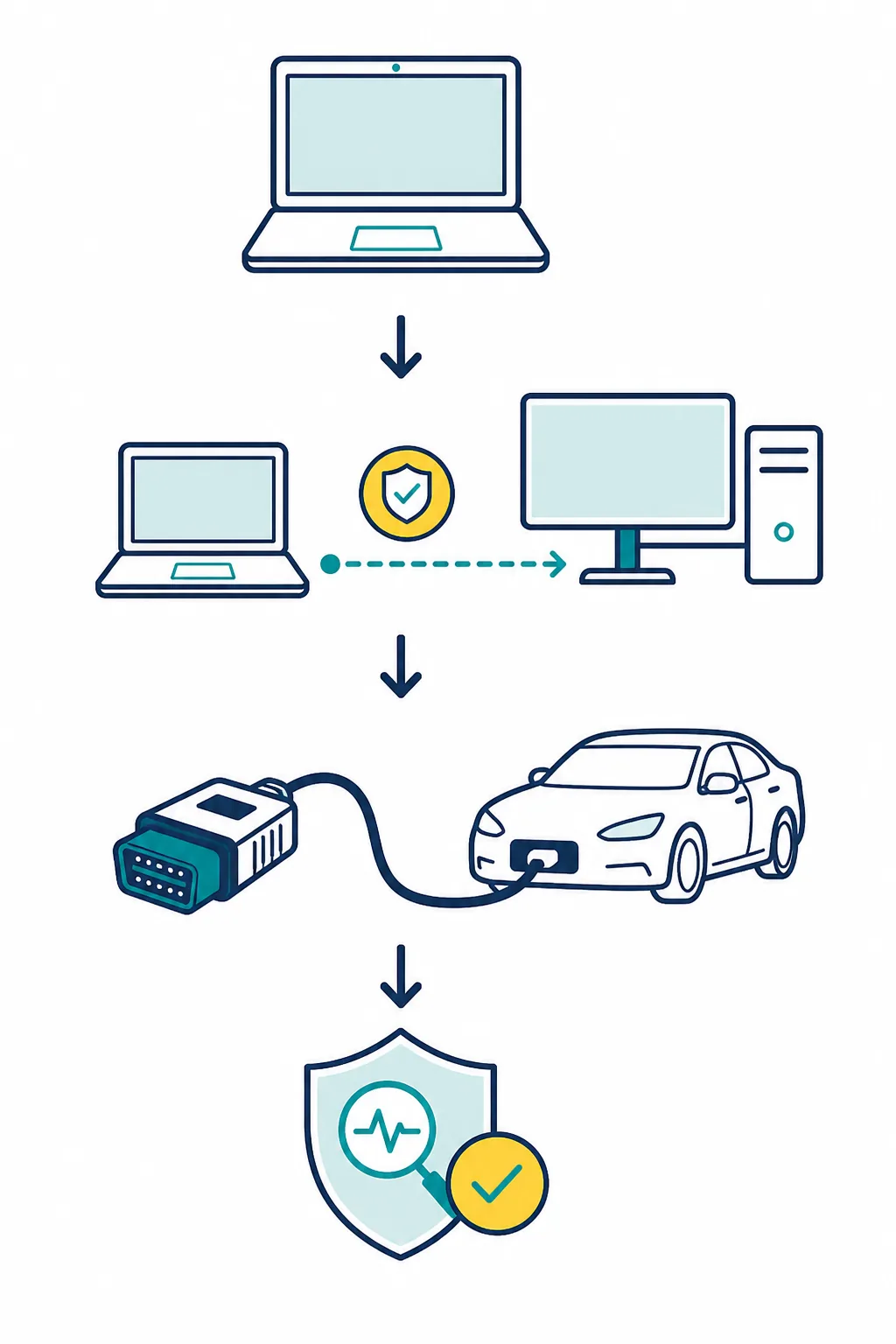
Elige el adaptador y la alternativa Windows
El adaptador forma parte de la compatibilidad. Una configuración Chromebook que depende de un controlador Windows específico es peor candidata para Linux que un adaptador cableado documentado usado directamente en Windows. Los adaptadores inalámbricos añaden otra capa porque la radio puede pasar entre ChromeOS, Android, Linux y el equipo remoto.
Consulta la guía ELM327 para comparar conexiones y la guía OBDLink EX cuando sea apropiada una ruta cableada Windows. Esas páginas no hacen compatible un Chromebook; ayudan a no cambiar de software cuando la limitación real está en el adaptador, la red del vehículo o el controlador.
| Situación | Preferir | Evitar |
|---|---|---|
| Experimento de lectura | Un adaptador documentado y una conexión repetible | Cambiar adaptador, Wine y vehículo a la vez |
| Configuración o programación | PC Windows compatible, alimentación estable y adaptador conocido | Primera prueba con Linux Chromebook o sesión remota |
| Problema inalámbrico | Un dispositivo asignado de forma explícita o una referencia cableada | Dejar que varios sistemas controlen la misma radio |
| Instalador dudoso | Página oficial y guía de versión actual | APK, torrent, repack o “edición Chromebook” de terceros |
Qué no debes descargar para FORScan en Chromebook
La decisión de descarga forma parte de la solución. Si una página promete “FORScan para Chromebook” pero no identifica la fuente del desarrollador, el canal de versión, la firma del paquete y los requisitos del adaptador, no está resolviendo la compatibilidad: está añadiendo un riesgo de suministro.
Consulta la versión actual antes de configurar nada y vuelve a la página del desarrollador cuando necesites el instalador. Si la fuente oficial no enumera ChromeOS, describe la ruta como experimento o acceso remoto, no como descarga nativa.
- No instales un EXE renombrado como APK, paquete Linux, extensión de Chrome o archivo de otro sistema.
- No uses torrents o archivos reempaquetados que mezclen FORScan con controladores, licencias o parches de activación.
- No tomes una ficha genérica de Chromebook como prueba de que el desarrollador publica una versión ChromeOS.
- No desactives controles de seguridad para probar un instalador cuyo editor y ciclo de versiones no están claros.
- No uses programación o configuración como primera prueba de una combinación nueva de sistema y adaptador.
Qué ruta de Chromebook deberías elegir
Elige un portátil Windows compatible cuando necesites configuración de módulos, programación, una sesión larga o una recuperación que otra persona pueda repetir. Elige Windows remoto solo si el ordenador junto al vehículo y el adaptador ya son estables. Usa Linux o Wine en ChromeOS únicamente para un experimento de lectura documentado cuyo fallo no pueda escribir datos.
La respuesta a “¿puedo tener FORScan en un Chromebook?” no es prometer un paquete no oficial. El Chromebook puede ser un dispositivo de acceso, pero la referencia de escritorio fiable sigue siendo Windows. Conserva la fuente oficial, la documentación del adaptador, las copias y la guía de versiones para que un experimento fallido no te obligue a adivinar la descarga.
Preguntas frecuentes sobre FORScan en Chromebook
¿Puedo descargar FORScan directamente para Chromebook?
La fuente oficial no muestra una descarga de escritorio ChromeOS nativa verificada. Usa la página Windows y considera Linux o el acceso remoto como rutas condicionadas.
¿Cómo uso FORScan en un Chromebook?
Las opciones más seguras son controlar un PC Windows compatible de forma remota o probar Linux solo para lectura. Verifica primero el adaptador y no empieces con programación.
¿FORScan funciona en el Linux de ChromeOS?
Puede abrirse mediante Wine, pero eso no prueba los controladores Windows, el USB serie ni la red del vehículo. Haz pruebas repetibles de solo lectura y conserva una alternativa Windows.
¿Puedo conectar un adaptador ELM327 al Chromebook?
Depende del modelo, el modo de conexión, los permisos y la ruta de software. Confirma que el mismo dispositivo permanece disponible tras reconectarlo y compáralo con Windows.
¿Existe un APK de FORScan para Chromebook?
Esta guía no verifica ninguno. No instales un APK o archivo reempaquetado solo porque use el nombre FORScan; usa la fuente del desarrollador.
¿Puedo programar un vehículo desde un Chromebook?
No uses una primera configuración Chromebook, Linux o remota como prueba de programación. Utiliza Windows compatible, alimentación estable y un adaptador documentado.
Comprobado el 10 de agosto de 2026. La página oficial de FORScan es la fuente para Windows. La documentación de ChromeOS explica las capacidades Linux, pero ninguna de las dos fuentes se usa como prueba de una versión nativa Chromebook.
Página oficial de descarga de FORScanChromeOS.dev: Linux en ChromeOSAyuda de ChromeOS: configurar Linux