
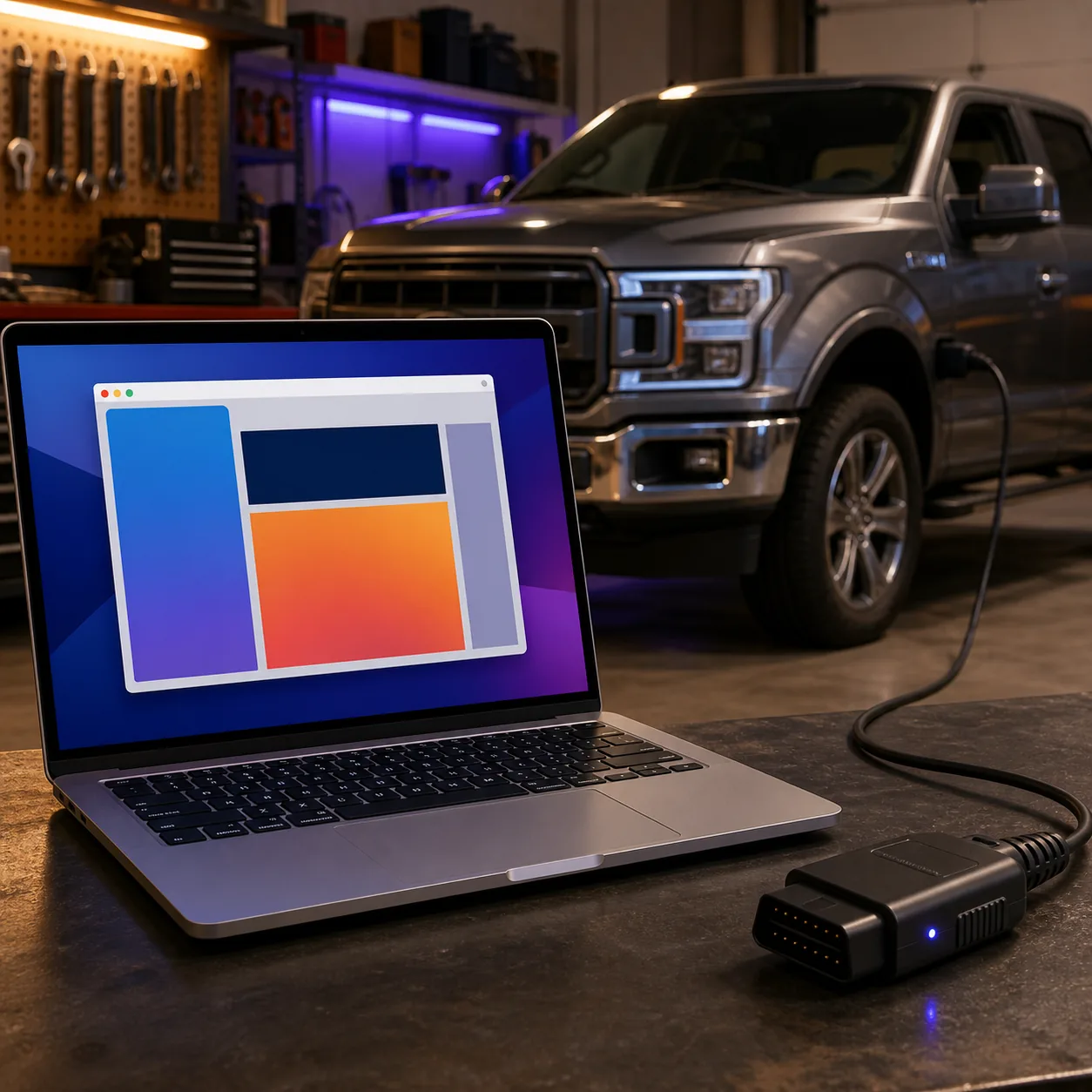
FORScan puede utilizarse en algunos Mac mediante una máquina virtual Windows, pero el soporte USB de Parallels no garantiza que FORScan ni el controlador ELM327 funcionen de forma fiable. Trátalo como una prueba de solo lectura: utiliza la fuente oficial de Windows, entrega un adaptador cableado exclusivamente al invitado, confirma el mismo dispositivo y puerto COM después de reconectar y cambia a un PC Windows compatible antes de configurar o programar módulos.
¿Funciona FORScan en un Mac con Parallels?
Parallels puede ejecutar un Windows invitado en un Mac y conectar dispositivos USB compatibles con ese invitado. Eso responde a la pregunta de virtualización, pero no a toda la pregunta sobre FORScan. La aplicación Windows, el controlador del adaptador, la propiedad del USB, la alimentación del vehículo y la suspensión deben mantenerse estables al mismo tiempo.
Este sitio no ha verificado un instalador de escritorio nativo para macOS. Si necesitas el flujo completo de Windows, una máquina virtual es una vía de compatibilidad, no una nueva versión para Mac. Puede servir para leer módulos y probar la configuración, pero que se abra una ventana una vez no demuestra que una escritura sea segura.
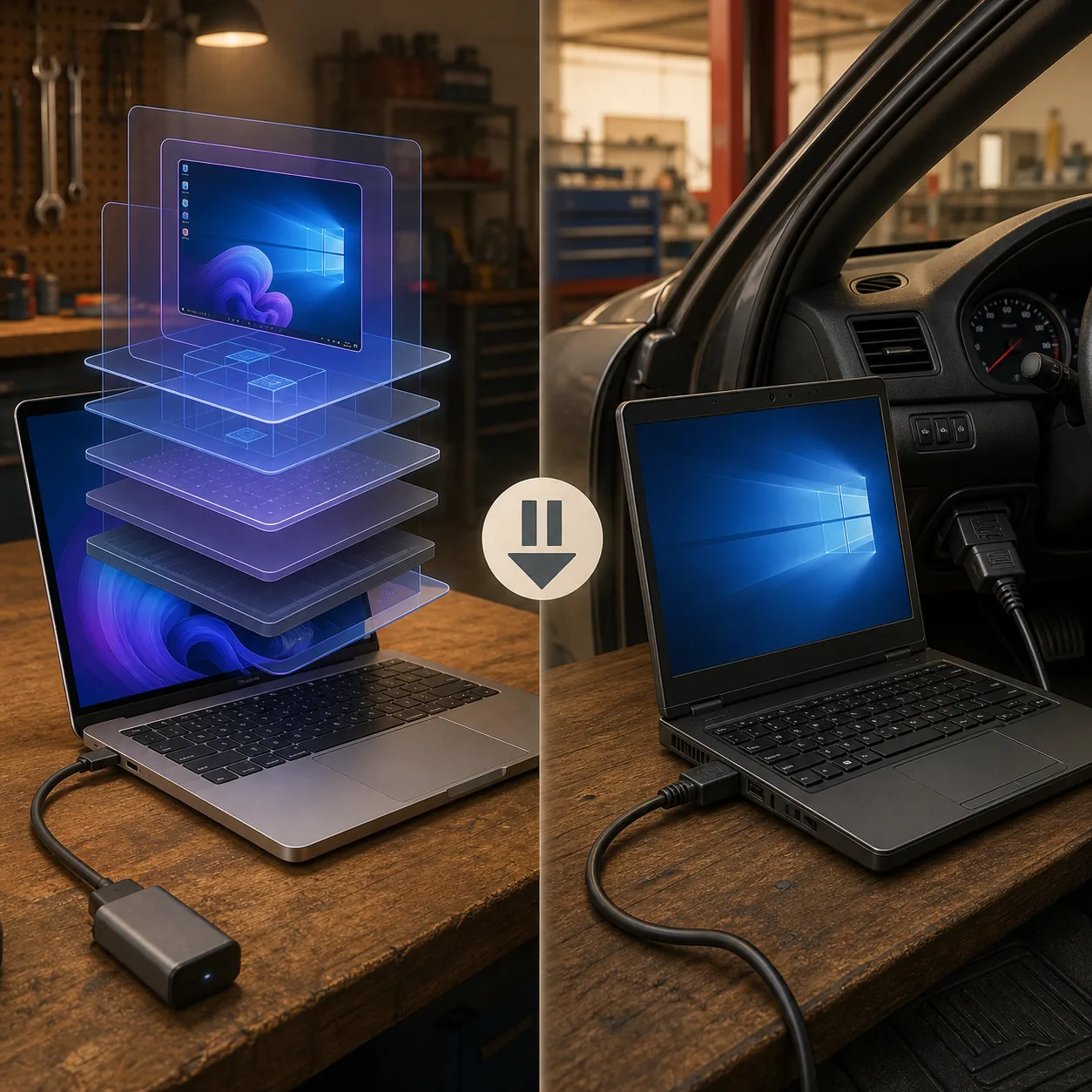
Para un flujo de escritorio predecible, un portátil Windows compatible con un adaptador documentado sigue siendo la referencia más sencilla. Usa Parallels solo si entiendes los puntos adicionales de fallo y tienes una recuperación que no dependa del disco virtual.
Qué preparar antes de la primera prueba
Empieza con una sola configuración conocida. No cambies a la vez el adaptador, los ajustes de la máquina virtual, la edición de Windows y el vehículo. Anota el modelo y el chip del Mac, la versión de Parallels, la edición de Windows, el adaptador, el firmware, el controlador y el modo de conexión. Así podrás repetir la prueba.
Conserva la página oficial de descarga de FORScan como fuente del instalador Windows. Esta página no aloja un EXE, no afirma que exista un DMG nativo y no inventa un enlace directo. Si cambia la versión o las notas de la página del desarrollador, vuelve a verificarlas antes de actualizar una instalación local.
| Comprobación | Por qué importa | Condición de aprobación |
|---|---|---|
| Windows invitado | FORScan y su controlador funcionan dentro de Windows, no directamente en macOS | Windows inicia sin reinicios pendientes |
| Fuente oficial | Un instalador modificado añade otro problema de confianza | Descarga desde la página del desarrollador |
| Adaptador cableado | USB es más fácil de observar que el passthrough Bluetooth | El modelo y el controlador están documentados para Windows |
| Alimentación estable | Una máquina virtual no protege al vehículo de una caída de tensión | La batería y el plan de alimentación están preparados |
| Copias fuera de la VM | El disco virtual no es una estrategia de recuperación | El perfil y los datos originales están fuera del invitado |
Conectar un adaptador ELM327 USB al Windows invitado
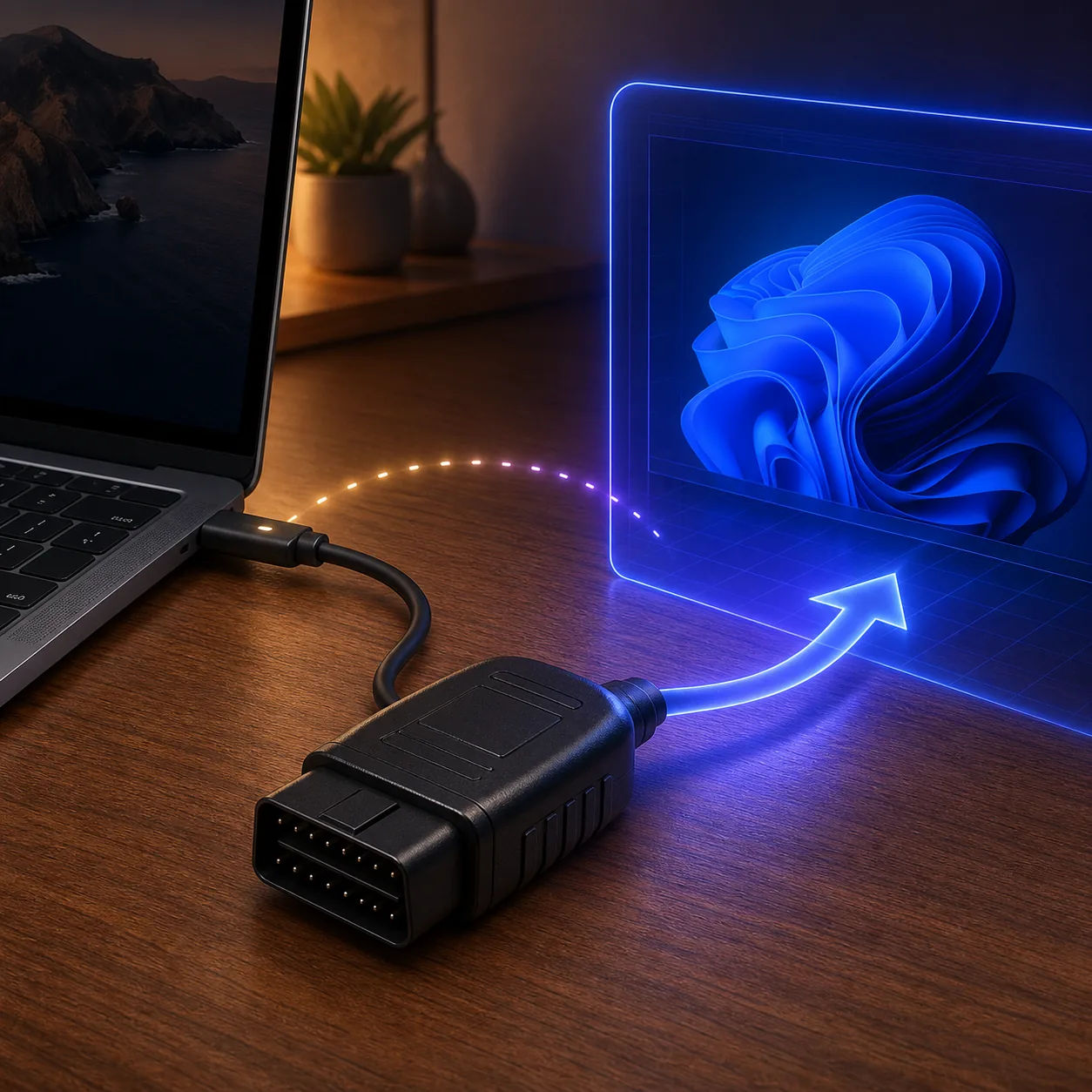
El paso clave es que Windows tenga la propiedad exclusiva del USB. El adaptador debe aparecer en el invitado Windows y no quedarse conectado a macOS. Parallels suele mostrar una opción cuando se inserta un dispositivo USB compatible, aunque el texto del menú puede cambiar según la versión. Elige la máquina virtual Windows y confirma que el invitado ve el dispositivo después del traspaso.
Que se encienda una luz no confirma la conexión. En Windows, abre el Administrador de dispositivos o la utilidad del fabricante, comprueba el controlador y anota el puerto COM. Si el adaptador solo aparece en el lado del Mac, FORScan no puede usarlo aunque el cable tenga corriente.
- 1
Inicia Windows antes de conectar el vehículo
Abre el invitado, termina actualizaciones y reinicios, y deja el vehículo desconectado mientras compruebas el lado del ordenador.
- 2
Inserta el adaptador USB
Usa una conexión de datos y espera el aviso o la lista de dispositivos de Parallels. Asigna el adaptador al invitado Windows, no a macOS.
- 3
Instala el controlador del fabricante
Usa el controlador actual del fabricante. No sustituyas el paquete por uno aleatorio solo porque aparezca un número COM.
- 4
Registra el dispositivo y el puerto COM
Desconecta y vuelve a conectar una vez. El mismo modelo y un puerto consistente deben aparecer en el Administrador de dispositivos.
- 5
Conecta el vehículo solo después
Usa el estado de encendido requerido y una alimentación estable. Empieza identificando el vehículo y leyendo datos, no escribiendo configuración.
Límites de Apple Silicon y Windows ARM
Apple Silicon cambia el entorno invitado. Una instalación de Parallels suele utilizar Windows ARM, mientras que muchas instrucciones de escritorio fueron escritas para Windows x64. Windows puede traducir aplicaciones habituales, pero eso no hace compatible cualquier controlador USB, serie o de bajo nivel.
Comprueba la declaración actual del fabricante del adaptador sobre Windows ARM en lugar de confiar solo en el soporte USB general del virtualizador. No basta con instalar: el controlador debe cargarse, el dispositivo debe regresar después de reconectar y el puerto COM debe mantenerse durante la sesión.
Bluetooth añade otra capa porque macOS, Parallels y Windows pueden compartir la gestión de la radio. Un adaptador cableado es más fácil de observar, pero no queda garantizado. Si el fabricante solo documenta un controlador x64 antiguo o no habla de ARM, un PC Windows compatible es la opción más defendible.
- Que la aplicación se abra no demuestra que el controlador sea compatible.
- Un puerto COM estable después de reconectar es mejor evidencia que un emparejamiento único.
- No desactives la seguridad ni instales certificados desconocidos para forzar un controlador.
- Guarda los datos originales fuera del disco virtual antes de cualquier operación de riesgo.
Sigue un orden de prueba de solo lectura
Una prueba segura de FORScan en Parallels debe demostrar toda la cadena, no solo que la aplicación se abre. Repite el orden después de reconectar y después de reiniciar Windows normalmente. Si cambia el resultado, detente y aísla la capa que cambió.
El trabajo de solo lectura puede revelar problemas de alimentación, controlador y conexión sin cambiar la configuración del vehículo. No uses programación de llaves, escritura de módulos ni cambios As-Built como primera prueba de una conexión virtualizada.
- 1
Identifica el vehículo
Confirma que FORScan ve el vehículo correcto y que el estado de encendido coincide con el procedimiento específico.
- 2
Lee más de un módulo
Comprueba información de módulos y códigos de avería además de un único controlador de motor cuando el vehículo lo permita.
- 3
Observa datos en vivo
Mantén una vista compatible el tiempo suficiente para descubrir fallos de USB, suspensión o alimentación.
- 4
Reconecta y repite
Cierra la sesión normalmente, desconecta el adaptador, vuelve a asignarlo a Windows y repite las mismas lecturas.
- 5
Guarda las pruebas fuera de la VM
Conserva el perfil, las notas y los datos originales en el Mac o en almacenamiento externo antes de seguir.
| Detente cuando | Motivo |
|---|---|
| El adaptador vuelve a macOS | Windows ya no es el propietario del dispositivo |
| El puerto COM cambia sin explicación | El controlador o el passthrough no son repetibles |
| Desaparecen módulos tras reconectar | La conexión no es estable para escribir |
| El Mac o el invitado entran en suspensión | El estado USB y la alimentación pueden interrumpirse |
| La operación requiere una función no verificada en el invitado | Usa un PC Windows compatible en lugar de adivinar |
Fallos habituales de FORScan en Parallels
Reduce variables antes de buscar otro instalador. Una versión distinta de FORScan no corrige un dispositivo que sigue perteneciendo a macOS, un controlador ausente o un adaptador sin acceso a la red necesaria. Si el mismo problema aparece en un PC Windows compatible, deja de ser específico de Parallels y debe investigarse como problema de adaptador, vehículo o configuración de FORScan.
| Síntoma | Capa probable | Primera respuesta |
|---|---|---|
| El adaptador se enciende pero Windows no muestra nada | Propiedad USB o controlador | Asígnalo a Windows y revisa el Administrador de dispositivos antes de abrir FORScan |
| Aparece un COM y luego desaparece | Cable, controlador o suspensión | Prueba un puerto conocido, evita la suspensión durante la sesión y repite la reconexión |
| FORScan abre pero no encuentra módulos | Estado del vehículo, red o adaptador | Confirma encendido, redes compatibles y compara con un PC Windows compatible |
| Bluetooth se conecta al Mac | Propiedad de la radio | Usa un adaptador cableado o asigna explícitamente el inalámbrico al invitado |
| Una actualización de Windows cambia el resultado | Controlador del invitado o capa de compatibilidad | Registra el cambio y evita escribir hasta recuperar una prueba repetible |
Cuándo elegir un PC Windows separado
Elige un ordenador Windows compatible cuando la tarea sea configuración, programación, una sesión larga o cualquier operación en la que una desconexión pueda dejar el vehículo en un estado incierto. Eliminar Mac, máquina virtual y Windows ARM facilita revisar la conexión y explicar la recuperación.
Parallels puede servir para un experimento controlado de solo lectura, especialmente si la alternativa es instalar un paquete Mac no verificado. Trátalo como una vía opcional, documenta lo que funciona y conserva la página oficial de Windows, la documentación del adaptador y las copias de seguridad.
La decisión práctica no es si FORScan puede abrirse alguna vez en un Mac. Es si tu Mac, invitado, controlador, adaptador y vehículo pueden repetir una sesión segura de lectura. Si no puedes demostrar esa cadena, utiliza la referencia Windows compatible.
Preguntas sobre FORScan en Mac con Parallels
¿Funciona FORScan con Parallels en un Mac?
Puede funcionar en algunas configuraciones de solo lectura, pero el soporte USB de Parallels no demuestra que el controlador y la conexión del vehículo sean fiables. Repite la prueba antes de escribir.
¿Cómo hago que FORScan funcione en Parallels?
Usa la fuente oficial, asigna un adaptador cableado al Windows invitado, instala el controlador del fabricante, confirma el mismo dispositivo y puerto COM y empieza con identificación, DTC y datos en vivo.
¿Puedo ejecutar FORScan en Apple Silicon con un ELM327 USB?
Depende de Windows ARM, del modelo del adaptador y de su controlador. Verifica propiedad USB, soporte del controlador y lecturas repetibles; abrir la aplicación no basta.
¿Por qué Windows ve el adaptador pero FORScan no encuentra módulos?
Revisa el estado de encendido, las redes del adaptador, el controlador y que el invitado conserve el dispositivo. Compara con un PC Windows compatible antes de cambiar programas al azar.
¿Es seguro programar o cambiar As-Built desde una VM?
No lo uses como primera prueba. Utiliza un PC Windows compatible si la operación es sensible, la conexión se ha cortado, el COM cambia o el fabricante no documenta el entorno invitado.
¿Existe una descarga nativa de FORScan para macOS?
Este sitio no ha verificado un instalador de escritorio nativo para macOS. Usa la página Windows del desarrollador o el listado oficial de FORScan Lite para diagnósticos compatibles en iPhone y iPad.
Comprobado el 6 de agosto de 2026. La página del desarrollador de FORScan es la fuente del instalador Windows y de los datos de versión; la documentación oficial de Parallels explica cómo asignar un dispositivo USB a una máquina virtual. El soporte USB no demuestra por sí solo que un controlador o procedimiento concreto sea compatible.
Página de descarga del desarrollador de FORScanParallels: conectar un USB a una máquina virtualFORScan Lite en App Store