
Si vous cherchez FORScan sur Chromebook, ne téléchargez pas un EXE, un APK ou un installateur Linux reconditionné trouvé sur un site inconnu. Le flux de bureau vérifié est basé sur Windows. Un Chromebook peut servir d'écran pour un PC Windows distant ou de terrain d'essai limité avec Linux, mais ChromeOS ne fournit pas automatiquement le pilote Windows, la maîtrise de l'USB et la stabilité du réseau véhicule nécessaires au diagnostic. Le choix le plus fiable reste un PC Windows pris en charge ; si vous testez le Chromebook, commencez par une lecture seule.
FORScan fonctionne-t-il nativement sur un Chromebook ?
La page officielle de téléchargement de FORScan ne permet pas de vérifier un paquet de bureau natif pour ChromeOS. L'application de bureau est distribuée pour Windows. Un fichier présenté comme une édition Chromebook ne devient donc pas officiel parce qu'il porte une étiquette APK, Linux ou ChromeOS.
Les Chromebooks ne forment pas une cible unique. Certains prennent en charge les applications Android, d'autres proposent un environnement Linux et les appareils administrés peuvent bloquer ces fonctions. La présence d'un menu Linux ne rend pas un installateur Windows compatible et ne prouve pas qu'un adaptateur OBD traversera toutes les couches jusqu'au véhicule.
La réponse réaliste à la question « comment utiliser FORScan sur Chromebook ? » est conditionnelle : utilisez le Chromebook comme terminal d'accès ou comme expérience contrôlée, pas comme preuve d'une plateforme de diagnostic native. Gardez la page Windows officielle comme source du programme et consultez la page des versions avant toute installation.
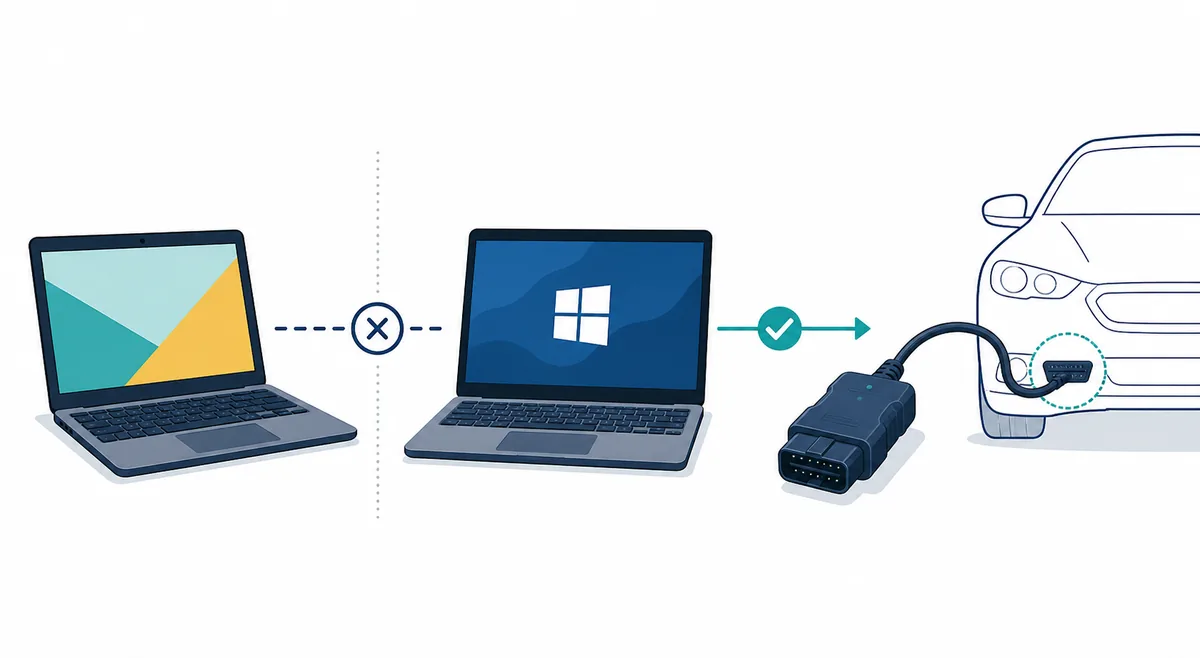
Ce que signifient vraiment les alternatives au Chromebook
Choisissez selon la tâche et le risque de connexion, pas seulement selon l'ouverture de la fenêtre FORScan.
Un portable Windows séparé constitue la référence la plus claire : le pilote, le port COM et la documentation peuvent être vérifiés dans un seul environnement. Une session distante peut convenir si l'ordinateur près du véhicule est déjà stable, mais elle ne signifie pas que l'adaptateur branché au Chromebook est pris en charge à distance.
Linux semble intéressant parce que ChromeOS propose cet environnement sur certains appareils. Il s'agit d'une capacité du système, pas d'une déclaration de compatibilité FORScan. Traitez cette voie comme une expérience de lecture jusqu'à obtenir plusieurs connexions reproductibles.
| Voie | Utile pour | Limite principale |
|---|---|---|
| Ordinateur portable Windows séparé | Diagnostic de bureau complet et procédures sensibles | Il faut disposer d'un autre ordinateur compatible |
| Session Windows distante | Contrôler un PC Windows déjà connecté localement | Le véhicule et l'adaptateur restent sur ce PC ; la commande distante ajoute un risque |
| Conteneur Linux ChromeOS ou Wine | Expérience contrôlée en lecture seule | Pilotes Windows, USB série et timing du réseau véhicule non garantis |
| FORScan Lite sur mobile compatible | Diagnostic portable si ses fonctions suffisent | Ce n'est ni le bureau Windows ni une application ChromeOS |
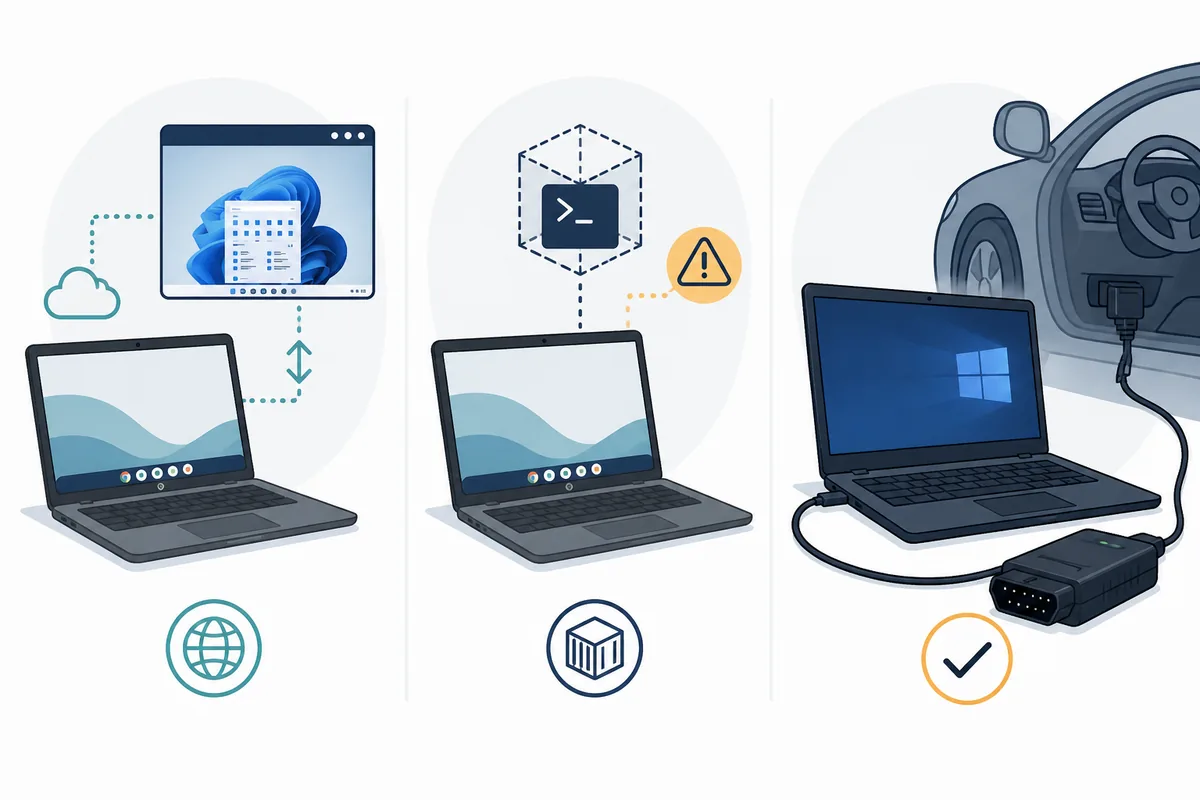
Ce que Linux sur ChromeOS et Wine peuvent prouver
L'environnement Linux de ChromeOS est un environnement de développement conteneurisé, pas un second PC Windows officiellement équivalent. Il peut exécuter des applications Linux compatibles, mais le lancement d'un installateur avec Wine ne prouve pas que le pilote Windows, l'adaptateur série ou le réseau du véhicule fonctionneront.
L'USB est la limite essentielle. ChromeOS, le conteneur Linux, Wine et l'application peuvent avoir une vision différente du même appareil. L'adaptateur peut apparaître dans une couche mais être invisible pour FORScan, ou disparaître après une mise en veille ou une nouvelle affectation USB.
Si vous étudiez cette voie, notez le modèle du Chromebook, le canal ChromeOS, l'environnement Linux, la version de Wine, l'adaptateur et le véhicule. Ne corrigez pas un pilote manquant en téléchargeant un paquet FORScan reconditionné. Un échec propre vaut mieux qu'un installateur inconnu qui mélange logiciel et pilotes.
- Vérifiez que Linux est disponible sur ce Chromebook précis et non seulement sur un autre modèle.
- Utilisez un seul adaptateur et observez s'il reste le même appareil après une reconnexion.
- Évitez que Bluetooth passe automatiquement entre ChromeOS, Android et Linux pendant la session.
- Considérez le lancement de l'application comme un test faible ; la détection de l'adaptateur et des données stables compte davantage.
- Arrêtez-vous si l'appareil change d'identité, disparaît ou exige un pilote non vérifié.
Tester plus prudemment une configuration basée sur Chromebook
Le premier test doit établir une connexion reproductible en lecture seule, pas démontrer que toutes les fonctions de FORScan sont disponibles.
Un résultat de lecture reproductible fournit un indice utile, mais ne garantit pas une écriture. L'état du véhicule, la tension, le réseau de l'adaptateur, le pilote et la gestion de la veille peuvent modifier le résultat. Conservez les sauvegardes hors du conteneur Linux ou du bureau distant.
Comparez le résultat avec le guide Windows 11 et les pages d'adaptateurs. Si le même adaptateur fonctionne sur un portable Windows pris en charge mais pas via Chromebook, le problème vient de la couche supplémentaire et non d'un besoin de trouver une autre version FORScan non officielle.
- 1
Vérifier la source
Ouvrez la page officielle de téléchargement et confirmez la version Windows actuelle. N'utilisez pas un résultat promettant un APK Chromebook, un paquet piraté ou un installateur ChromeOS en un clic.
- 2
Réduire les variables
Utilisez un adaptateur connu, un véhicule et une seule voie logicielle. Préférez si possible un adaptateur filaire documenté et empêchez la mise en veille pendant le test.
- 3
Identifier avant de lire
Commencez par l'identification du véhicule, la découverte des modules et la lecture des codes défaut. Notez si le même adaptateur et les mêmes modules réapparaissent après reconnexion.
- 4
S'arrêter avant une écriture
Ne passez pas à la configuration, aux changements As-Built ou à la programmation si l'adaptateur disparaît, si le périphérique COM change ou si la session distante présente un délai.
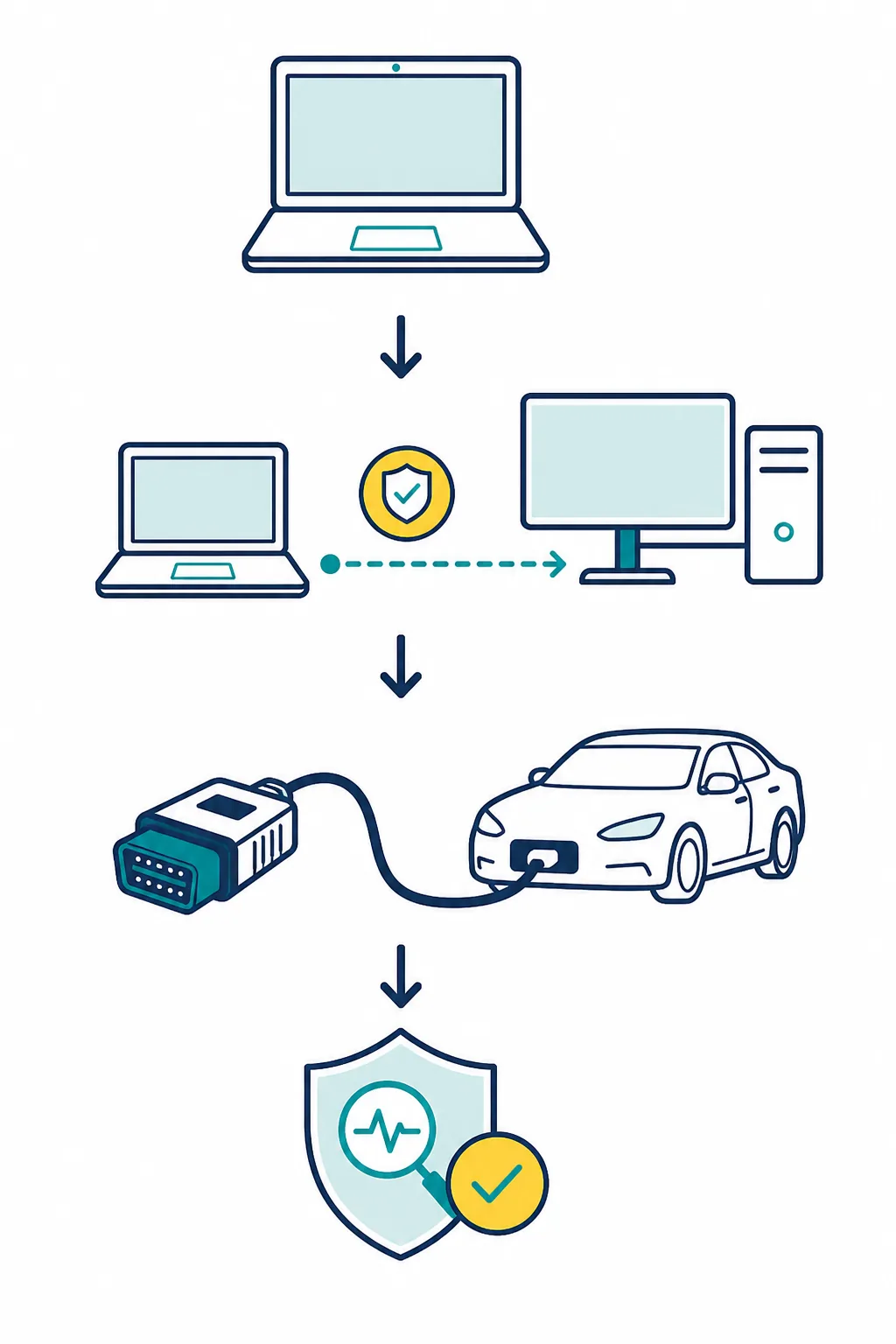
Choisir l'adaptateur et le recours Windows
L'adaptateur fait partie de la compatibilité. Une configuration Chromebook dépendant d'un pilote Windows précis est moins facile à valider sous Linux qu'un adaptateur filaire documenté utilisé directement sur un PC Windows. Les modèles sans fil ajoutent une variable parce que la radio peut être réclamée par ChromeOS, Android, Linux ou l'hôte distant.
Consultez le guide ELM327 pour comparer les modes de connexion et le guide OBDLink EX lorsqu'une voie filaire Windows est préférable. Ces pages ne rendent pas un Chromebook compatible ; elles évitent de changer de logiciel lorsque la vraie limite est l'adaptateur, le réseau du véhicule ou le pilote.
| Situation | À privilégier | À éviter |
|---|---|---|
| Expérience en lecture | Un adaptateur documenté et une connexion reproductible | Changer l'adaptateur, Wine et le véhicule simultanément |
| Configuration ou programmation | PC Windows pris en charge, alimentation stable et adaptateur connu | Première tentative avec Linux Chromebook ou session distante |
| Dépannage sans fil | Un appareil explicitement affecté ou une référence filaire | Laisser plusieurs hôtes réclamer la même radio |
| Installateur douteux | Page officielle et référence de version actuelle | APK, torrent, repack ou prétendue « édition Chromebook » |
Ce qu'il ne faut pas télécharger pour FORScan sur Chromebook
La décision de téléchargement fait partie du diagnostic de compatibilité. Une page qui promet « FORScan pour Chromebook » sans indiquer la source du développeur, le canal de version, la signature du paquet et les exigences de l'adaptateur n'élimine pas le problème : elle ajoute un risque de chaîne logicielle.
Vérifiez la version avant la configuration et revenez à la page du développeur lorsqu'un installateur est nécessaire. Si la source officielle ne mentionne pas ChromeOS, décrivez cette voie comme une expérience ou un accès distant, pas comme un téléchargement natif.
- Un EXE renommé en APK, paquet Linux, extension Chrome ou fichier d'un autre système.
- Une archive torrent ou reconditionnée qui mélange FORScan avec pilote, licence ou correctif d'activation.
- Une fiche générique Chromebook présentée comme preuve d'une version ChromeOS publiée par le développeur.
- La désactivation des protections ChromeOS pour tester un installateur dont l'éditeur et l'historique sont inconnus.
- Une opération de programmation ou de configuration comme premier test d'une nouvelle combinaison système-adaptateur.
Quelle voie Chromebook choisir ?
Choisissez un portable Windows pris en charge pour la configuration de modules, la programmation, une longue session de service ou une récupération reproductible. Utilisez Windows à distance seulement si l'ordinateur près du véhicule et l'adaptateur sont déjà stables. Réservez Linux ou Wine sous ChromeOS à une expérience documentée en lecture seule, sans conséquence d'écriture.
La réponse à « puis-je avoir FORScan sur un Chromebook ? » ne consiste pas à promettre un paquet non officiel. Le Chromebook peut être un appareil d'accès, mais la base de bureau fiable reste Windows. Gardez la source officielle, la documentation de l'adaptateur, les sauvegardes et la référence de version afin de ne pas deviner le téléchargement après un échec.
FAQ FORScan sur Chromebook
Puis-je télécharger FORScan directement pour Chromebook ?
Aucun téléchargement de bureau ChromeOS natif n'est vérifié par la source officielle. Utilisez la page Windows et considérez Linux ou l'accès distant comme des voies conditionnelles.
Comment utiliser FORScan sur un Chromebook ?
Les options les plus prudentes sont de contrôler un PC Windows pris en charge à distance ou de tester Linux en lecture seule. Vérifiez l'adaptateur avant toute configuration.
FORScan fonctionne-t-il dans Linux sur ChromeOS ?
L'application peut s'ouvrir avec Wine, mais cela ne prouve pas la prise en charge des pilotes Windows, de l'USB série ou du réseau véhicule. Gardez un recours Windows.
Puis-je utiliser un adaptateur ELM327 avec un Chromebook ?
Cela dépend du modèle, du mode de connexion, des permissions et de la voie logicielle. Vérifiez la reconnexion et comparez avec un PC Windows pris en charge.
Existe-t-il un APK FORScan pour Chromebook ?
Cette page n'en vérifie aucun. N'installez pas un APK ou un paquet reconditionné à cause du seul nom FORScan ; utilisez la source du développeur.
Puis-je programmer un véhicule depuis un Chromebook ?
N'utilisez pas une première configuration Chromebook, Linux ou distante comme test de programmation. Préférez Windows, une alimentation stable et un adaptateur documenté.
Vérifié le 10 août 2026. La page officielle FORScan est la source Windows. Les possibilités Linux sont décrites par la documentation ChromeOS ; aucune de ces sources ne prouve une version FORScan native pour Chromebook.
Page officielle de téléchargement FORScanChromeOS.dev : Linux sur ChromeOSAide ChromeOS : configurer Linux