
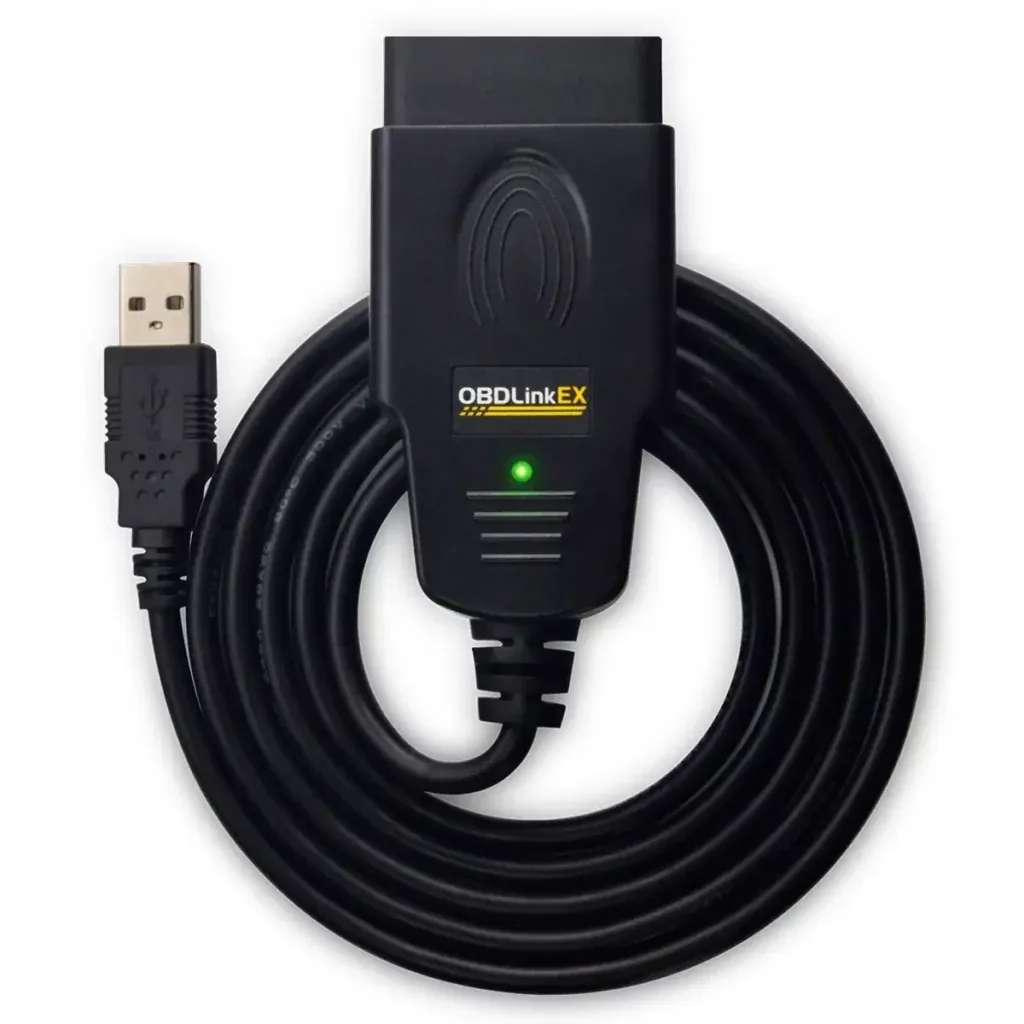
OBDLink EX für FORScan eignet sich für einen Windows-Laptop, wenn eine stabile USB-Verbindung und automatische Umschaltung unterstützter CAN-Netze wichtiger sind als kabellose Mobilität. Er ist kein Bluetooth- oder Wi-Fi-Adapter und daher nicht die übliche Wahl für iPhone oder Android. Ein zuverlässiger Adapter garantiert weder Fahrzeug- noch Schreibunterstützung.
Passt OBDLink EX zu FORScan?
OBDLink beschreibt EX als für FORScan unter Windows entwickelt. USB ohne Funkkopplung und elektronische Netzumschaltung reduzieren Fehlerquellen. Die feste Kabelverbindung erleichtert außerdem reproduzierbare Tests, weil weder Bluetooth-Pairing noch ein wechselnder Funkmodus die erste Diagnose beeinflusst.
Unterstützung hängt weiterhin von FORScan-Version, Baujahr, Modulen und Funktion ab. Beginnen Sie mit Identifikation, DTC und Live-Daten; Konfiguration erfordert stabile Spannung, Sicherungen und exakte Freigabe. Ein erkannter Adapter beweist noch nicht, dass jede Servicefunktion oder Programmierung für das konkrete Fahrzeug verfügbar ist.
| Typ | Geeignet für | Vorteil | Grenze |
|---|---|---|---|
| OBDLink EX USB | FORScan unter Windows | Kabel und CAN-Automatik | Nicht kabellos mobil |
| ELM327 mit Schalter | Ältere günstige Windows-Lösung | Mehrere Netze manuell | Richtiger Umschaltzeitpunkt |
| Bluetooth/BLE/Wi-Fi | Unterstützte Mobilgeräte | Kein USB-Kabel | Funkart, App und Plattform müssen passen |
Vor dem Kauf prüfen
Bestätigen Sie einen stabilen USB-Port und die Unterstützung der Aufgabe in FORScan Windows. Die Produktseite verspricht keine native iOS-, Android- oder macOS-Nutzung. Prüfen Sie vor dem Kauf auch Baujahr, benötigte Module, Treiberquelle und Rückgabemöglichkeit des Händlers, statt nur eine ELM327-Versionsangabe zu vergleichen.
- Echtes EX-Modell bei klar erkennbarem Händler kaufen.
- Aktuellen Treiber im OBDLink-Support prüfen.
- Fahrzeug, Baujahr und Module vor Community-Tabellen abgleichen.
- Stabile Fahrzeugspannung für lange Abläufe planen.
- Erste Sitzung nur lesend durchführen.
OBDLink-EX-Treiber installieren und FORScan verbinden
- 1
Offiziellen Support verwenden
Aktuellen OBDLink-Treiber installieren, falls Windows das Gerät nicht automatisch lädt.
- 2
Direkt am Laptop anschließen
Beim ersten Test keinen stromlosen Hub, lockere Verlängerung oder schlafende Dockingstation nutzen.
- 3
Am Fahrzeug verbinden
OBD-Stecker vollständig einsetzen und die geforderte Zündstellung bestätigen.
- 4
Adapter in FORScan erkennen
Bei Fehlern Geräte-Manager, USB-Treiber und Verbindungseinstellung prüfen.
- 5
Lesebasis sichern
Fahrzeug identifizieren, Profil speichern, Module und DTC lesen und Verbindung wiederholen.
Automatische CAN-Umschaltung verstehen
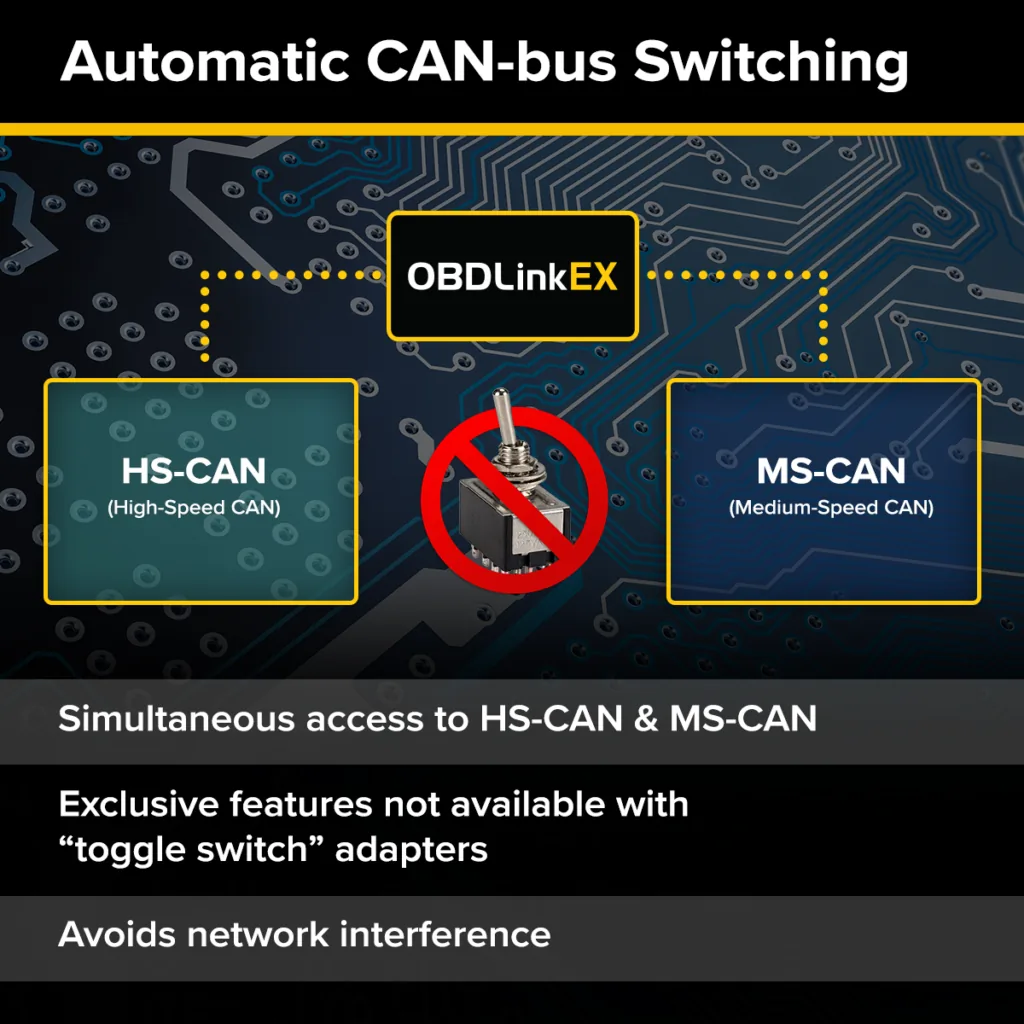
Ford-Fahrzeuge verteilen Module auf mehrere Netze. OBDLink EX schaltet unterstützte Pfade elektronisch und vermeidet einen falsch stehenden HS-CAN/MS-CAN-Schalter. Dadurch muss der Anwender während der Erkennung nicht auf eine Aufforderung warten und einen mechanischen Schalter im richtigen Moment betätigen.
Automatik erlaubt keine beliebige Änderung. Fehlende Module können weiterhin Zündzustand, Verkabelung, Defekt oder Softwareunterstützung betreffen. Bleibt ein erwartetes Steuergerät unsichtbar, dokumentieren Sie den Scan und klären zuerst die Ursache, bevor Sie Konfigurationswerte verändern. Vergleichen Sie dabei nur mit Unterlagen für dasselbe Baujahr und dieselbe Ausstattung.
Reinen Lesetest durchführen
Notieren Sie FORScan-Version, Treiber, Adapter, Profil und gefundene Module. Lesen Sie mehrere DTC, prüfen Sie Live-Werte, trennen Sie normal und wiederholen Sie. Speichern Sie dabei einen Fahrzeugbericht, damit Abweichungen zwischen der ersten und zweiten Sitzung nachvollziehbar bleiben.
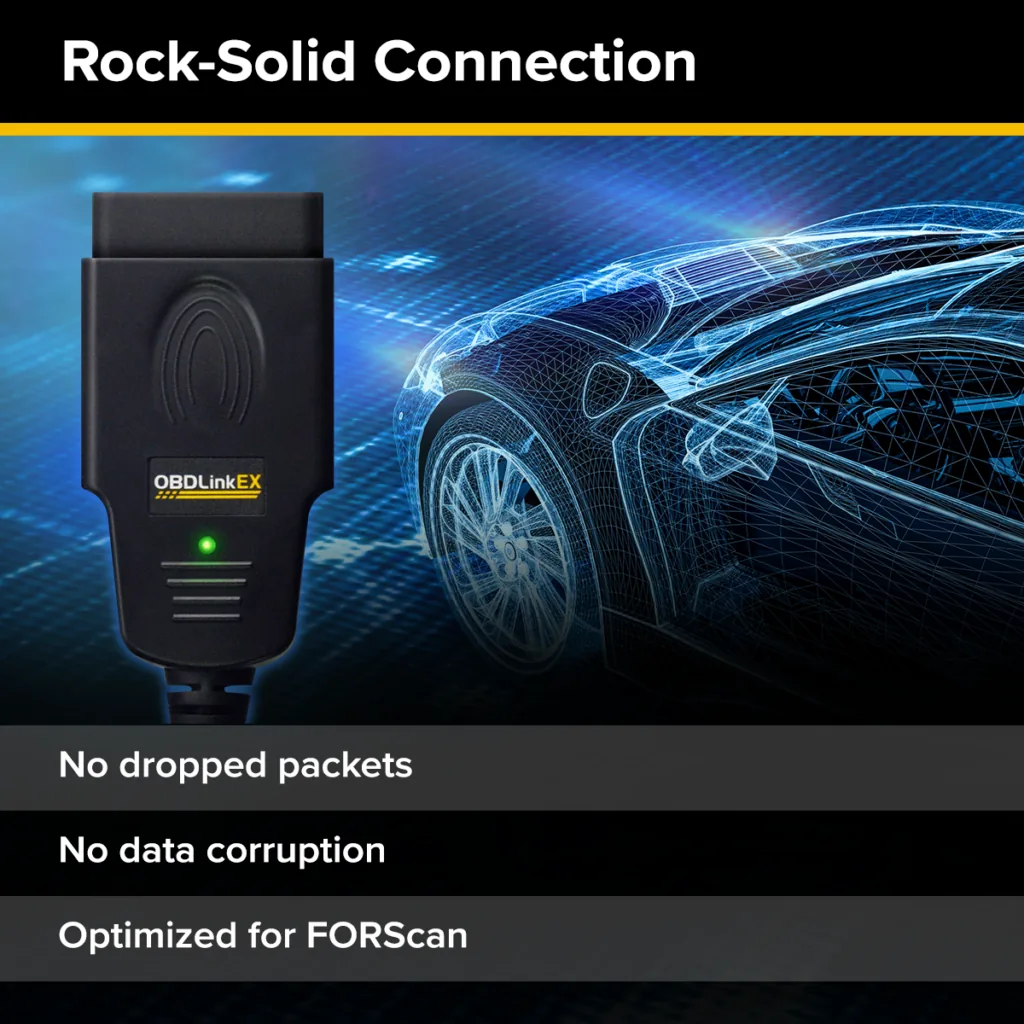
Die zweite Sitzung muss dieselben Module ohne USB-Neustart liefern. Schlafmodus, lockeres Kabel oder verschwindendes Gerät vor Schreibvorgängen beheben. Wiederholen Sie den Lesetest nach jeder Änderung am Port, Treiber oder Energiesparmodus, statt mehrere Ursachen gleichzeitig zu verändern.
OBDLink EX und FORScan: Fehler beheben
Ändern Sie jeweils nur eine Variable. Speichern Sie den exakten Fehler ohne VIN oder Hardware ID zu veröffentlichen. Prüfen Sie anschließend Gerätemanager, USB-Energieverwaltung, Steckverbindung und den gewählten FORScan-Verbindungstyp in einer festen Reihenfolge.
- Keine unbekannten Treiberprogramme nutzen.
- Bei Lesefehlern nicht schreiben.
- Direkten USB-Port testen.
- OBDLink- und FORScan-Dokumentation vergleichen.
| Problem | Zuerst prüfen | Nicht annehmen |
|---|---|---|
| Nicht erkannt | Treiber, USB, Geräte-Manager | Fahrzeug nicht unterstützt |
| Module fehlen | Zündung, Profil, Netze | Update löst alles |
| Abbrüche | USB-Energie, Kabel, Hub | Schreiben ist sicher |
| Schalterabfrage | Adapterauswahl und Anleitung | Hardware umbauen |
Wann ein anderer Adapter besser ist
Für Smartphone oder Tablet einen ausdrücklich unterstützten Bluetooth-, BLE- oder Wi-Fi-Adapter wählen. EX ist ein Windows-USB-Produkt. Ein Kabeladapter ist nicht automatisch die richtige Wahl für iPhone, iPad oder einen Android-Arbeitsablauf ohne geplante USB-Host-Unterstützung.
Auch unter Windows Plattform, CAN-Abdeckung, Treiber, Firmware und Stabilität vergleichen; Preis allein ist kein Sicherheitsmerkmal. Für gelegentliches Auslesen kann ein einfacherer Adapter genügen, während lange Service- oder Schreibsitzungen eine besonders stabile Verbindung verlangen.
- iPhone/iPad: aktuell unterstützten iOS-Adapter.
- Android: dokumentierte Funkart.
- Nur Mac: Mac-Kompatibilitätsguide lesen.
- Nur Abgascodes: einfacherer Adapter kann reichen, beweist aber keinen vollständigen FORScan-Zugang.
Grenzen und sichere Vorbereitung
OBDLink EX verbessert die Verbindung, korrigiert aber keine falsche Tabellenzeile und schützt nicht vor Unterspannung. Profil und As-Built sichern, Baujahr und Modul bestätigen, Ruhezustand verhindern und nur einen dokumentierten Wert ändern. Verwenden Sie keine Konfigurationsdatei eines ähnlichen Fahrzeugs, solange Teilenummer, Ausstattung und Modulvariante nicht eindeutig übereinstimmen.
Stoppen Sie bei fehlender Funktion, falscher Modulidentität, Abbrüchen, instabiler Spannung oder fehlendem Rückweg. Bei Wegfahrsperre, Firmware oder Sicherheitssystemen Herstellerinformation oder Fachhilfe nutzen. Halten Sie Originalwerte, As-Built-Sicherung und einen dokumentierten Wiederherstellungsweg bereit, bevor eine Änderung geschrieben wird.
Häufige Fragen zu OBDLink EX und FORScan
Funktioniert OBDLink EX mit FORScan?
Ja. OBDLink richtet EX an Windows und FORScan; Fahrzeug und Funktion müssen trotzdem unterstützt sein.
Brauche ich einen OBDLink-EX-Treiber?
Windows kann ihn laden; andernfalls nur die offizielle OBDLink-Anleitung verwenden.
Braucht EX einen HS-CAN/MS-CAN-Schalter?
Nicht für die elektronisch umgeschalteten unterstützten Netze.
Funktioniert EX mit iPhone oder Android?
Es ist ein Windows-USB-Produkt und kein typischer mobiler Funkadapter.
Ist EX sicher zum Programmieren?
Kein Adapter garantiert einen sicheren Schreibvorgang. Spannung, Unterstützung, Sicherung und Wiederherstellung sind Pflicht.
Wo FORScan herunterladen?
Auf der offiziellen Seite. Am 1. August 2026 stand dort Stable 2.3.71 vom 8. Mai mit Dateigröße auf der aktuellen offiziellen Seite nicht angegeben; der Link bleibt die offizielle Seite, da die endgültige Datei lokal nicht verifiziert werden konnte.
Bilder und Hardwareangaben stammen von OBDLink; FORScan wurde am 1. August 2026 beim Entwickler geprüft.
Offizielle OBDLink-EX-ProduktseiteOBDLink-Support für FORScanOffizielle FORScan-Downloadseite